Как перехватывать ссылки на Яндекс Диск в Яндекс Почте и Яндекс Мессенджере
Инструкция описывает настройку политик безопасности, которые перехватывают ссылки файлы из Яндекс Диска, если их отправляют через Яндекс Почту или Яндекс Мессенджер.
Принцип работы
Когда пользователь дает доступ к файлу или папке в Яндекс Диске, формируется ссылка с доменом Яндекс Диска. Например:
https://disk.yandex.ru/d/УникальныйИдентификатор/ИмяФайла
Чтобы Staffcop мог автоматически находить такие ссылки в переписке или файлах, создадим словарь, который будет искать по домену disk.360.yandex.ru/d/ или https://disk.360.yandex.ru/d/.
Почта
Политика сработает, если сотрудник сформириует ссылку в Диске, а затем скопирует ее в буфер обмена, сохранит в файл и/или отправит ее по почте,
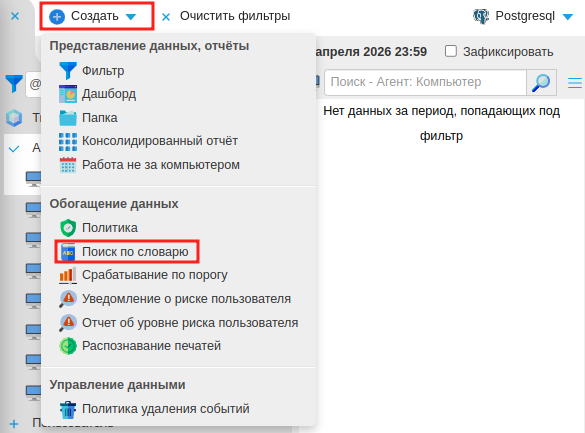
В конструкторе нажмите кнопку Создать в левом верхнем углу и выберите Поиск по словарю.
На вкладке Свойства:
задайте название фильтру,
поставьте галочку Политика активна,
при необходимости установите уровень риска.
На вкладке Словарь нажмите Строка и выберите Морфология. Добавь две строки для поиска ссылок:
disk.360.yandex.ru/d/ — на файлы и директории;
disk.360.yandex.ru/i/ — на изображения.
Staffcop будет искать ссылки, содержащие эти фрагменты.
На вкладке Фильтр выберите типы событий:
Буфер обмена,
Перехваченный файл,
Почта.
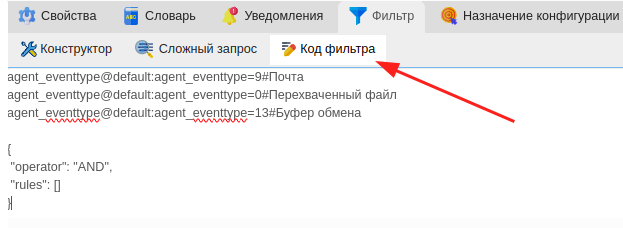
Альтернативный вариант: вместо ручного выбора перейдите на вкладку Код фильтра и вставьте код:
agent_eventtype@default:agent_eventtype=9#Почта
agent_eventtype@default:agent_eventtype=0#Перехваченный файл
agent_eventtype@default:agent_eventtype=13#Буфер обмена

{
"operator": "AND",
"rules": []
}
Мессенджер
Полноценный перехват Яндекс.Мессенджера доступен с версии 5.7.
Примечание
Перед обновлением обязательно свяжитесь с менеджером Staffcop и запросите ключ для версии 5.7. Без него обновление не установится.
Перед настройкой:
После обновления создайте словарь:
В конструкторе нажмите на кнопку Создать в левом верхнем углу и выберите Поиск по словарю.
На вкладке Свойства дайте название фильтру и поставьте галочку Политика активна. При необходимости установите уровень риска.
На вкладке Словарь нажмите Строка и выберите Морфология. Укажите морфологические значения для поиска ссылок:
disk.360.yandex.ru/d/ — на файлы и директории;
disk.360.yandex.ru/i/ — на изображения.
На вкладке Фильтр выберите типы событий:
Мессенджер,
Перехваченный файл.
Далее выберите Переписка → Канал сообщения → YandexMessenger.
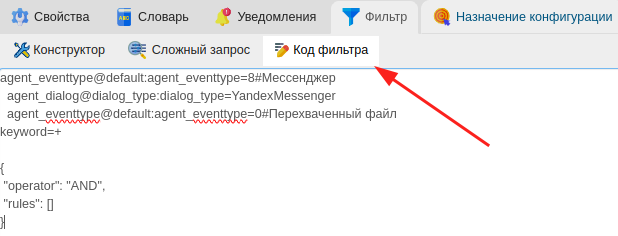
Альтернативный вариант: вместо ручного выбора перейдите на вкладку Код фильтра и вставьте код:
agent_eventtype@default:agent_eventtype=8#Мессенджер
agent_dialog@dialog_type:dialog_type=YandexMessenger
agent_eventtype@default:agent_eventtype=0#Перехваченный файл

    {
    "operator": "AND",
    "rules": []
    }
Как пользоваться политикой
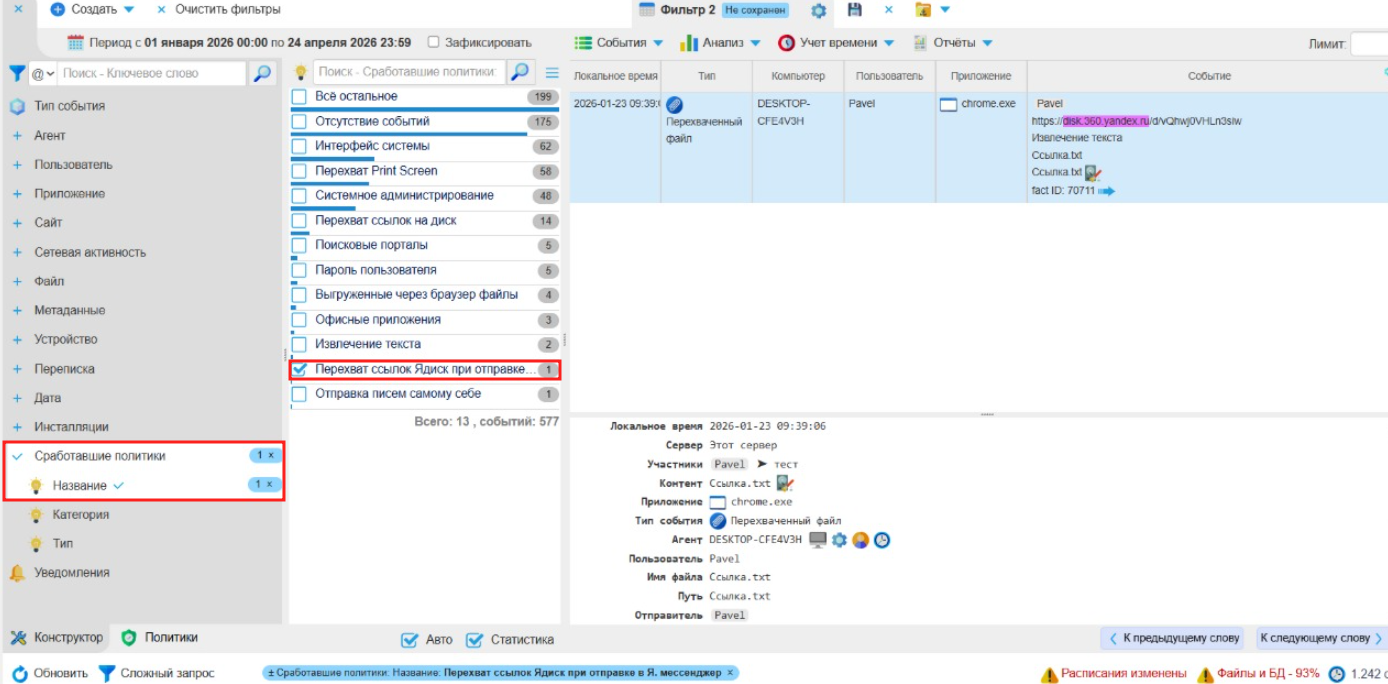
Политика сохранится на вкладке Политики. После сохранения она будет активна, в остальное время выберите ее через измерение Сработавшие политики → Название.
Выберите временной период и компьютеры.
В правой части экрана появятся события, которые содержат ссылку на Яндекс Диск.
Последнее обновление: 09.06.26