Как ограничить доступ к рутокену
Примечание
Рутокен — это сертифицированные средства криптозащиты информации, которые используются для создания и проверки электронно-цифровых подписей (ЭЦП).
Начиная с версии 5.8.2603 Windows-агент поддерживает мониторинг и блокировку устройств Рутокен. Функция позволяет ограничить доступ к ЭЦП, чтобы ими могли воспользоваться только доверенные пользователи.
Первичная настройка
Мониторинг Рутокен работает в двух режимах:
Активируйте Менеджер ВНИ.
Перейдите в менеджер:
новый интерфейс: Управление → Прочее → Менеджер ВНИ;
старый интерфейс: Админ → Менеджер ВНИ.
Перейдите к настройкам:
новый интерфейс: Управление → Конфигурации компьютеров;
старый интерфейс: Панель управления → Конфигурации компьютеров.
Нажмите на нужную конфигурацию.
Откройте раздел Устройства.
Включите опцию USB устройства.
Сохраните конфигурацию.
Мониторинг Рутокена
При обнаружении подключенного рутокена агент отправляет на сервер событие Внешний диск с измерением Устройство → Rutoken, Rutoken S и пр.
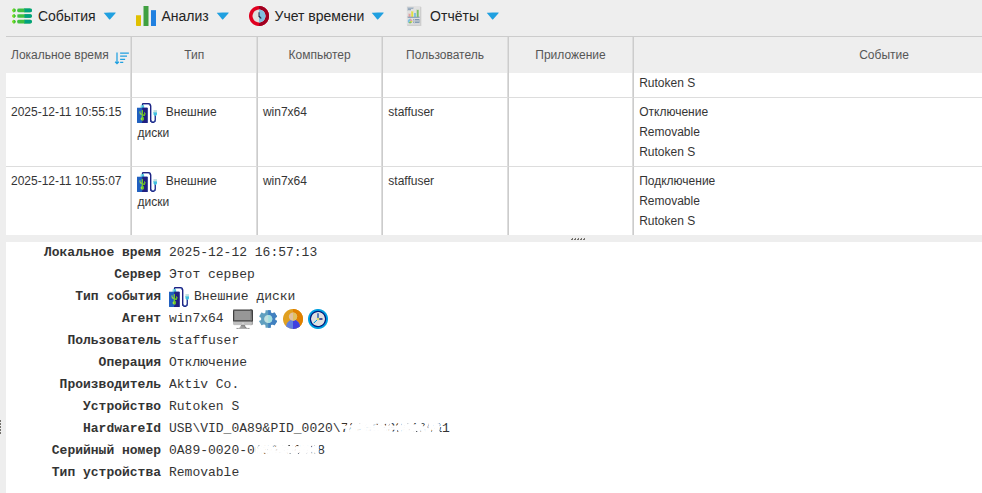
В Менеджере ВНИ появляется новое устройство со своим серийным номером.
Подсказка
У рутокенов серийный номер начинается на 0A89.
Ограничение доступа к Рутокену
Доступ к Рутокену можно ограничить двумя способами:
в Конфигурации компьютера — глобально для всех устройств определенного типа;
в Менеджере ВНИ — индивидуально по серийному номеру и пользователю.
Конфигурация компьютера — Устройства
Примечание
Перед применением правил на всех компьютерах протестируйте их на нескольких устройствах.
Откройте раздел Устройства в вашей конфигурации компьютера.
Включите опцию USB устройства.
В разделе USB устройства — Блокировка добавьте правило по одному из параметров:
DeviceID,
Класс устройства,
Группа устройств.
Сохраните конфигурацию.
После этого рутокены будут заблокированы на всех компьютерах с этой конфигурацией.
Менеджер ВНИ
Менеджер ВНИ позволяет установить доступ к конкретному рутокену по серийному номеру для отдельных пользователей.
Перейдите в Менеджер ВНИ.
Откройте соответствующий серийный номер.
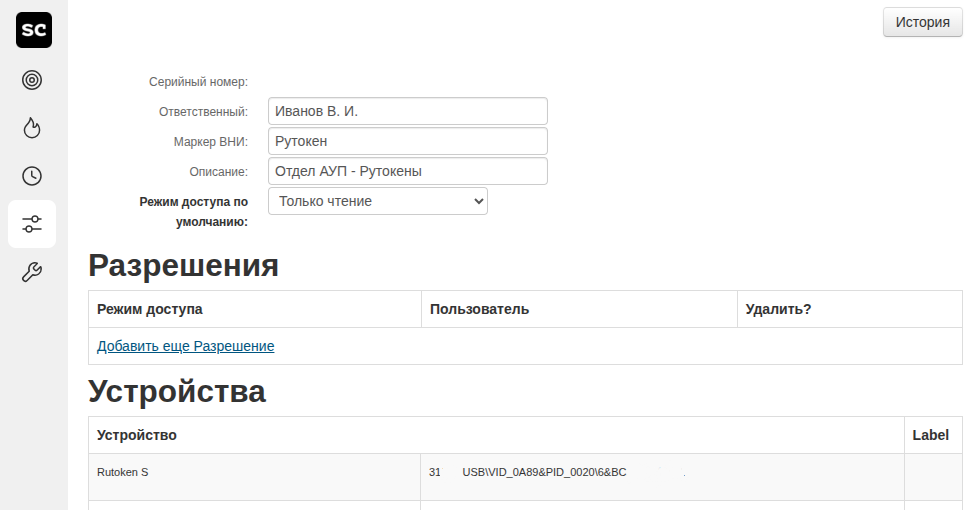
Опционально заполните поля:
Ответственный — сотрудник, за которым закреплено устройство;
Маркер ВНИ — тег для группировки ВНИ, например, Аналитика или Отдел продаж;
Описание — дополнительная информация об устройстве.
Укажите Режим доступа по умолчанию. Он применяется ко всем пользователям, не указанным в разделе Разрешения → Режим доступа. Например, выберите Блокировать, чтобы доступ имели только указанные пользователи.
В Разрешения → Режим доступа нажмите Добавить еще Разрешение.
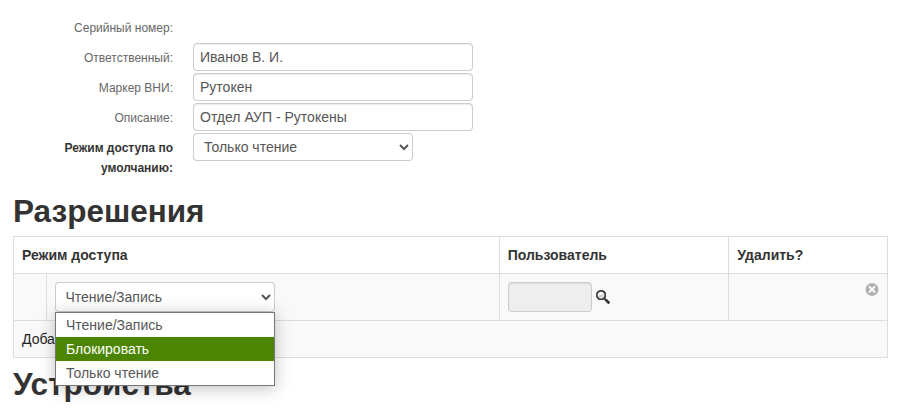
Выберите режим доступа для пользователя, например, Чтение/запись.
Примечание
Для Рутокена режим Чтение эквивалентен Чтение/запись.
Нажмите на 🔍︎ иконку поиска слева от поля Пользователи. Откроется окно поиска пользователей.
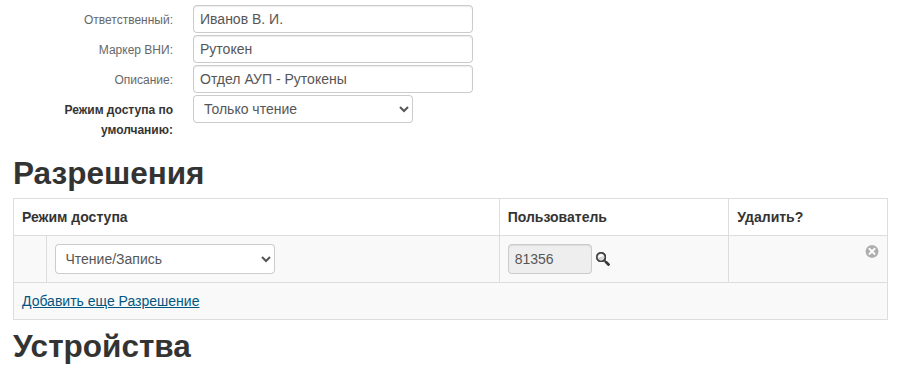
Найдите нужного пользователя и нажмите на его логин. Окно закроется, а идентификатор пользователя появится в поле Пользователи.
Опционально:
выберите Добавить еще Разрешение, если необходимо выдать доступ к устройству еще одному пользователю;
нажмите иконку крестика в столбце Удалить?, чтобы удалить разрешение.
Нажмите Сохранить.
После сохранения Рутокена будут доступны только для указанных пользователей.
Последнее обновление: 03.09.26