Как заблокировать расширения браузера
Описанный метод позволяет блокировать расширения Google Chrome и Яндекс Браузера. Выполняется на стороне ОС Windows с помощью встроенных механизмов групповых политик.
Примечание
Настройка не имеет отношения к работе Staffcop, не конфликтует с ним и не требует его отключения. Однако позволяет оперативно запретить установку и запуск любых нежелательных расширений.
Google Chrome
Для блокировки расширений гугл:
Скачайте и распакуйте шаблоны политик с официальной страницы Google: https://dl.google.com/dl/edgedl/chrome/policy/policy_templates.zip.
Из распакованной папки policy_template скопируйте:
из папки windows/admx файлы chrome.admx и google.admx — в C:/Windows/Policy/Definitions;
из папки windows/admx/ru-RU файлы chrome.adml и google.adml — в C:/Windows/Policy/Definitions/ru-RU.
Примечание
Для других языков используйте соответствующие файлы и папку — например, en-EN.
Откройте редактор групповых политик: Win + R → gpedit.msc → Enter.
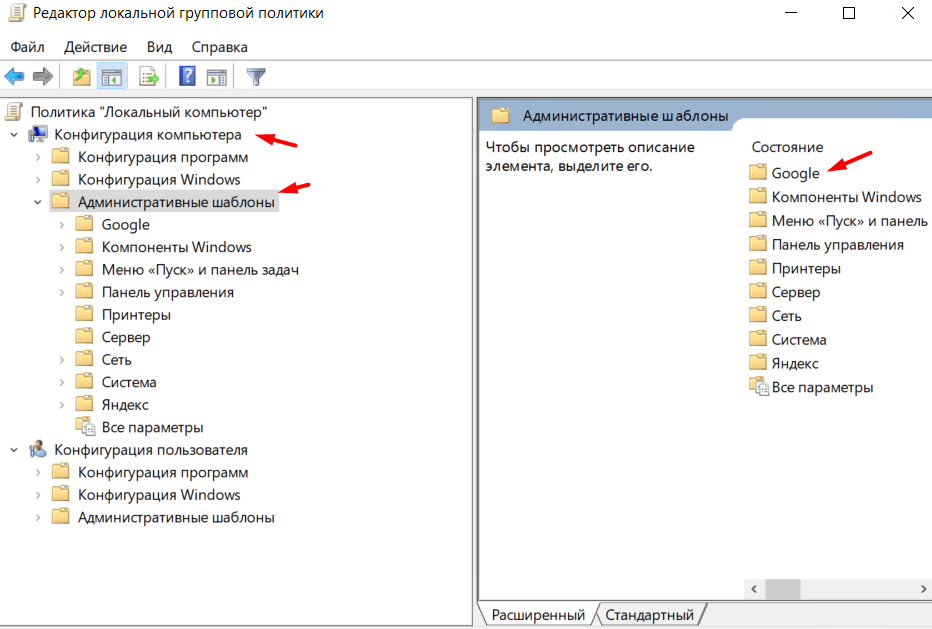
Перейдите Конфигурация компьютера → Административные шаблоны.
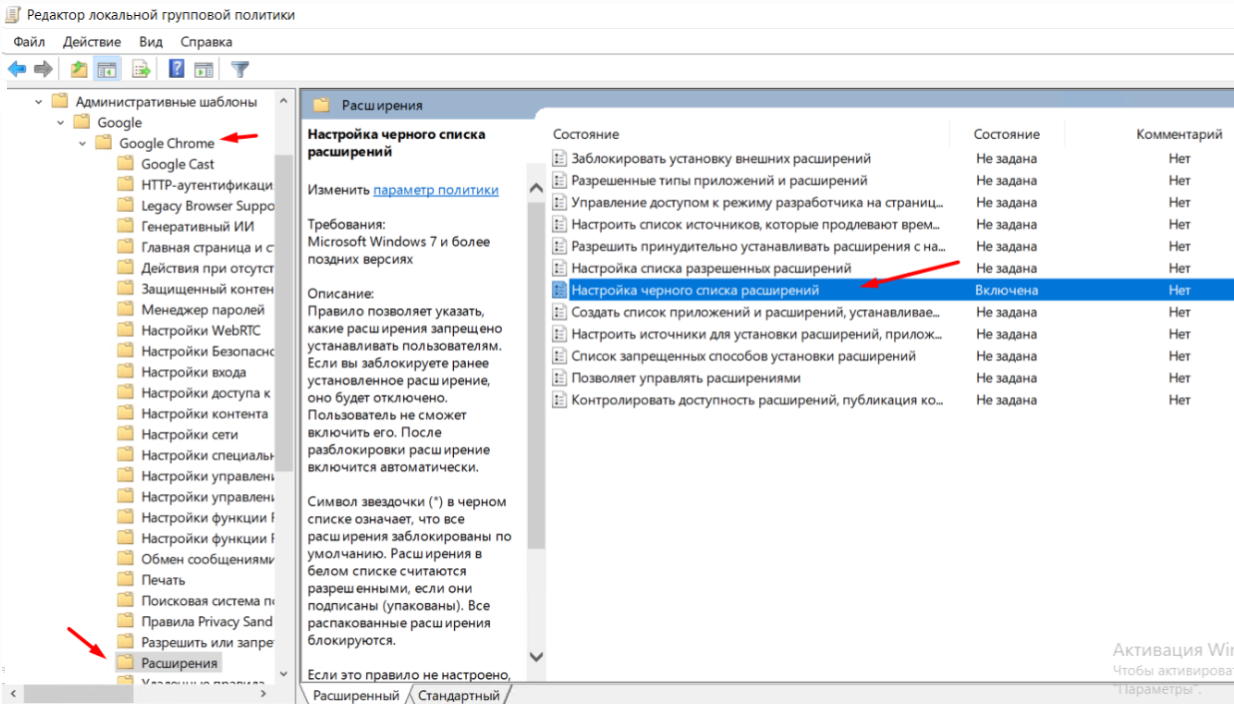
Перейдите Google → Google Chrome → Расширения и выберите опцию Настройка черного списка расширений.
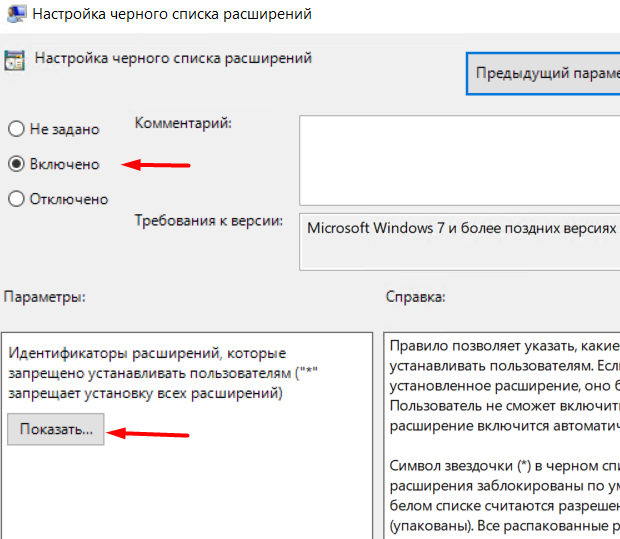
В модальном окне выберите Включено и нажмите кнопку Показать.
Откроется список запрещенных расширений Google Chrome.
Примечание
Чтобы заблокировать все расширения, в поле списка укажите символ звездочки (*).
Внесите расширение в список. Для этого узнайте его ID:
перейдите в браузере chrome://extensions/ и включите чекбокс Режим разработчика;
нажмите у расширения Сведения.
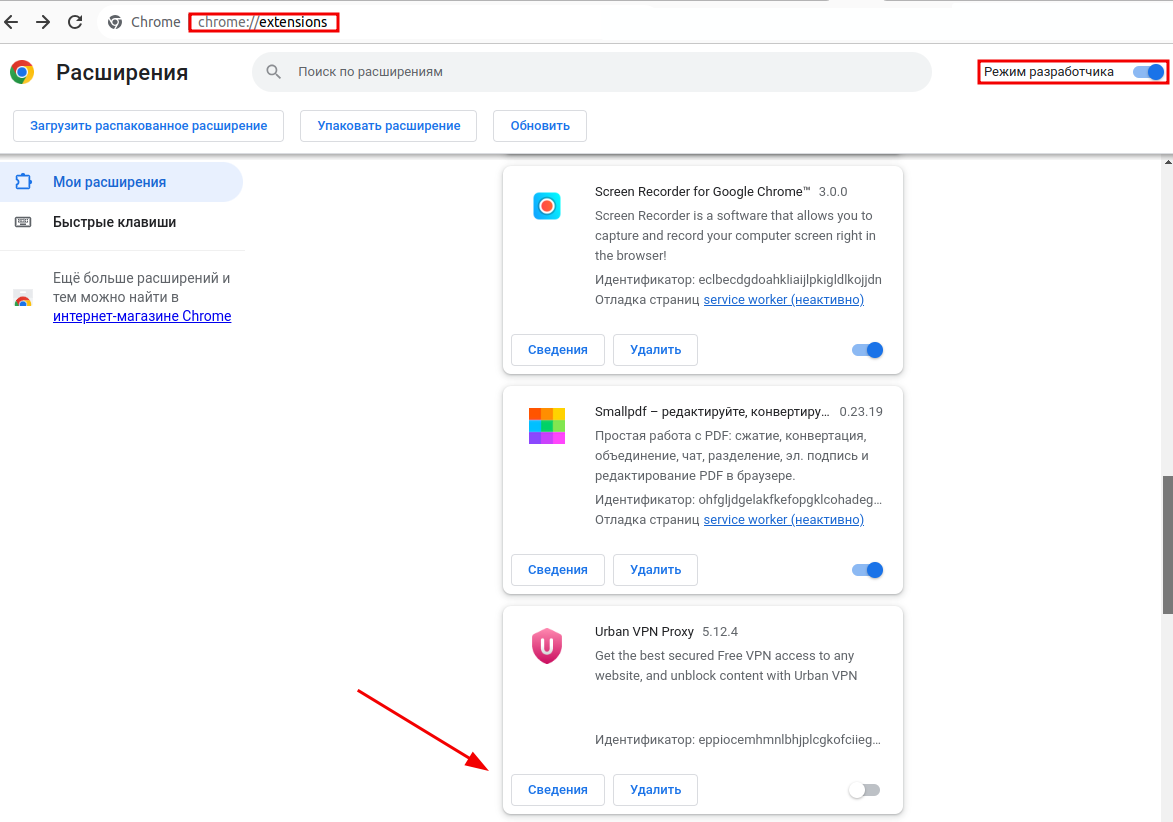
Найдите Идентификатор и добавьте его в список.
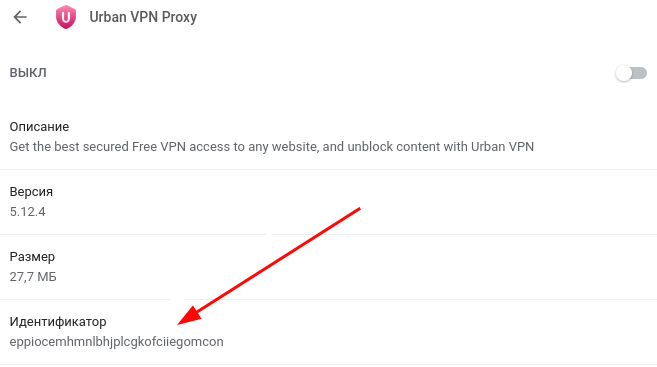
После применения настроек пользователь не сможет запустить расширение.
Яндекс Браузер
Принцип настройки аналогичен Google Chrome.
Скачайте файлы ADMX и ADML (на русском или английском) — см. Шаг 4. Установите Браузер → (Windows).
Из распакованной папки Yandex Browser скопируйте файлы:
YandexBrowser.admx — в C:/Windows/PolicyDefinitions;
YandexBrowser.adml — в C:/Windows/PolicyDefinitions/ru-RU.
Откройте редактор групповых политик: Win + R → gpedit.msc → Enter.
Перейдите Конфигурация компьютера → Административные шаблоны.
Перейдите Yandex → Расширения и выберите опцию Задать список запрещенных расширений.
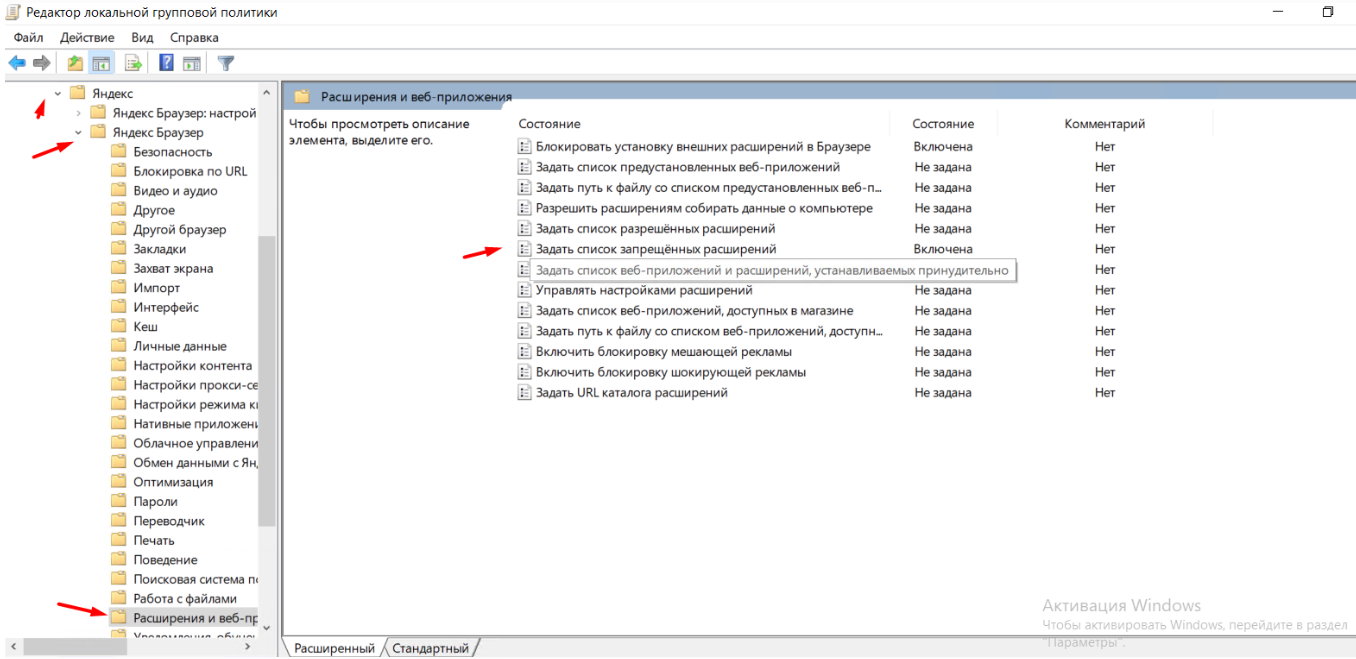
Откроется список запрещенных расширений.
Примечание
Чтобы заблокировать все расширения, в поле списка укажите символ звездочки (*).
Внесите расширение в список. Для этого узнайте его ID:
перейдите в браузере chrome://extensions/ и включите чекбокс Режим разработчика;
нажмите у расширения Сведения.
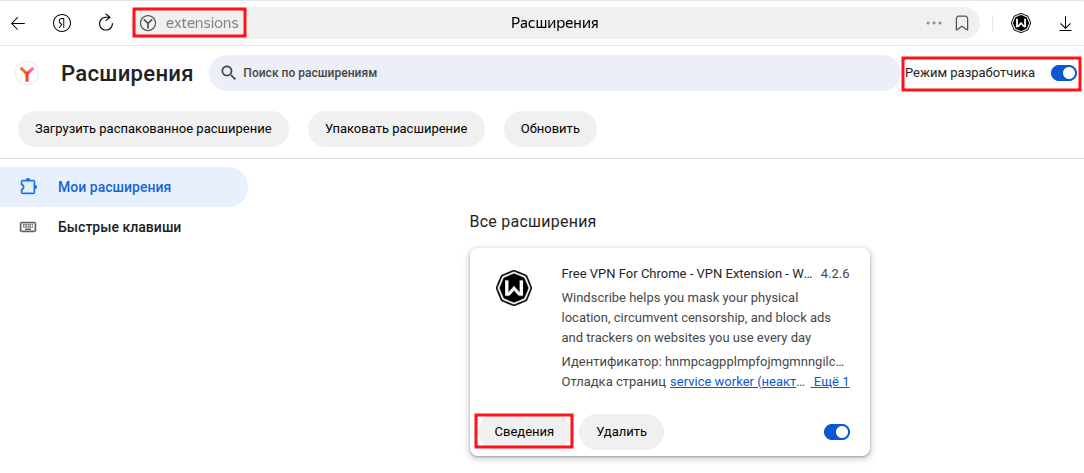
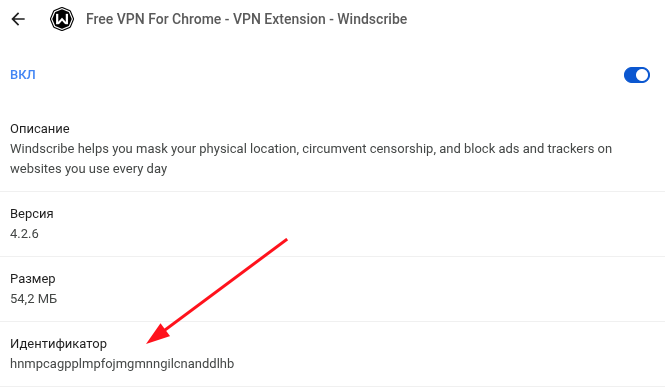
Найдите Идентификатор и добавьте его в список.
Примечание
Чтобы заблокировать все расширения, в поле списка укажите символ звездочки (*).
После применения настроек пользователь не сможет запустить расширение.
Последнее обновление: 03.09.26