Как заблокировать офисные документы на основе метаданных
Инструкция предназначена для мониторинга и блокировки файлов, отсканированных с помощью старого файлового сканера.
С версии Staffcop Enterprise 5.5 агент извлекает метаданные при сканировании файлов и передаёт их на сервер в виде измерения события Файл.
Метаданные — это данные, которые описывают свойства самого файла, но не содержат контент.
Метаданные можно использовать для более точной идентификации и блокировки файлов на рабочих местах пользователей. Используйте для этого одно из полей метаданных Категория (Category). Например, вы можете добавить в поле значение Конфиденциально, а затем настроить блокировку файлов, метаданные которых содержат это значение.
Примечание
Сбор метаданных для блокировки файловых операций необязателен, но рекомендуем использовать его для более точной блокировки.
Перед настройкой блокировки включите чтение метаданных в Файлах.
Включение сбора метаданных
Чтобы агент начал собирать метаданные, активируйте Файловое сканирование. После включения сканирования агент будет присылать события типа Файл, у которых есть измерение Метаданные.
Сбор метаданных доступен только для документов в форматах:
Формат |
Расширение |
|---|---|
Microsoft Office Word |
.docx |
Microsoft Office Excel |
.xlsx |
Microsoft Office PowerPoint |
.pptx |
OpenOffice Text Document |
.odt |
OpenOffice Spreadsheet |
.ods |
OpenOffice Presentation |
.odp |
Содержание метаданных зависит от формата файла и кастомных настроек. Ниже приведены свойства, которые могут содержать метаданные:
имя файла,
тип файла,
размер файла,
дату создания,
дату изменения,
дату последнего доступа,
права доступа,
автора,
расположение,
категорию,
другие свойства.
Нас интересует поле Категория, потому что в него вводится значение для идентификации файла.
Примечание
В зависимости от приложения поле Категория может отличаться. В приложениях пакета Microsoft Office уже есть поле Категория, а LibreOffice его нужно создать.
Настройка блокировки файлов через метаданные
Добавьте метку в метаданные, а затем на его основе настройте блокировку.
Добавьте значение в поле Category
Примечание
Перед настройкой убедитесь, что вы включили сбор метаданных в Файловом сканировании.
Ваши действия зависят от офисного пакета.
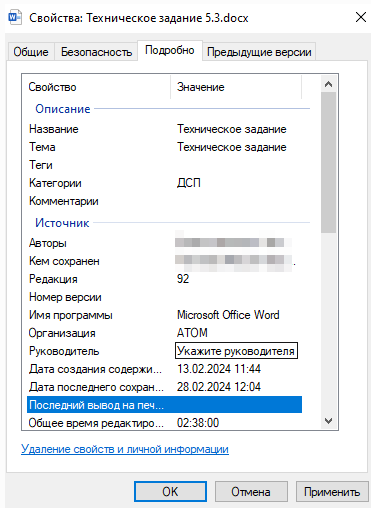
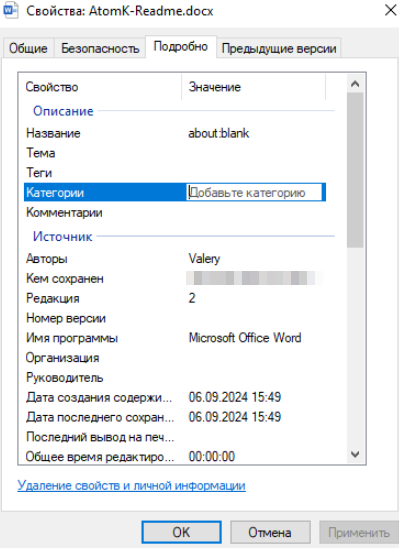
Откройте файл.
Перейдите Файл (File) → Свойства (Properties) → Подробно (Summary).
В поле Категории (Add Propety) введите название метки, например Заблокировать.
Сохраните изменения.
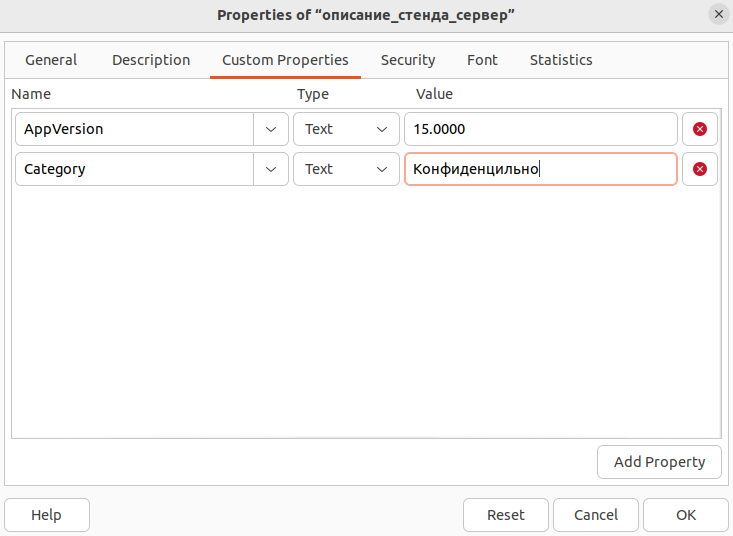
Откройте файл.
Перейдите Файл (File) → Свойства (Properties) → Дополнительные свойства (Custom Properties).
Нажмите на Добавить свойство (Add Property).
В поле Имя (Name) введите с маленькой буквы сategory, в Типе (Type) выберите Текст (Text), в Значение (Value) введите название метки, например Конфиденциально.
Сохраните изменения.
Блокировка не зависит от регистра символов, например КОНФИДЕНЦИАЛЬНО и Конфиденциально расцениваются как один и тот же значение.
Если вы хотите присвоить полю Категория более одного значения, перечислите их через точку с запятой: Конфиденциально; Важно.
Добавьте правило блокировки в конфигурации
После добавления значения в поле Category файла откройте веб-интерфейс Staffcop и настройте блокировку.
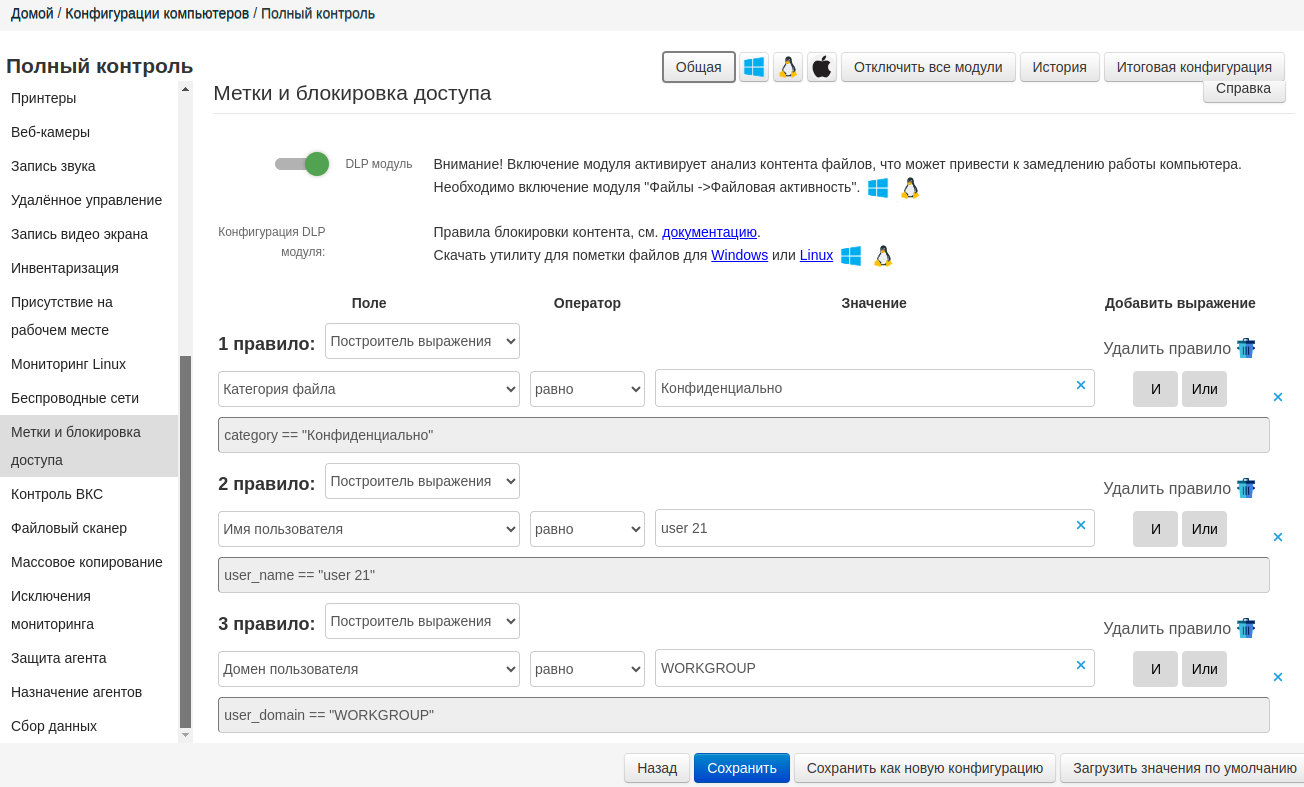
Перейдите Панель управления → Конфигурации компьютера → ваша конфигурация → Метки и блокировки доступа.
Установите флажок DLP-модуль.
Нажмите Добавить правило +.
Заполните поля: Категория файла — Равно — значение поля Категория, в нашем случае Конфиденциально.
Чтобы сделать правило более точным, выберите оператор И и добавьте условие — например, блокировку для конкретного пользователя или домена.
Сохраните изменения.
После сохранения изменений пользователь при попытке открыть файл увидит сообщение «Не удалось получить доступ к файлу».
Правила блокировки для нескольких значени鶶
Если вы присвоили несколько значений полю Категория, используйте для блокировки регулярные выражения.
Метаданные содержат значения Конфиденциально; Важно.
Чтобы заблокировать по значению Конфиденциально или Важно, используйте оператор Совпадает и введите в поле Значение:
(^|;)конфиденциально($|;)|(^|;)важно($|;)
Метаданные содержат значения Конфиденциально; Важно.
Чтобы заблокировать по значению Конфиденциально, используйте оператор Совпадает и введите в поле Значение:
(^|;)конфиденциально($|;)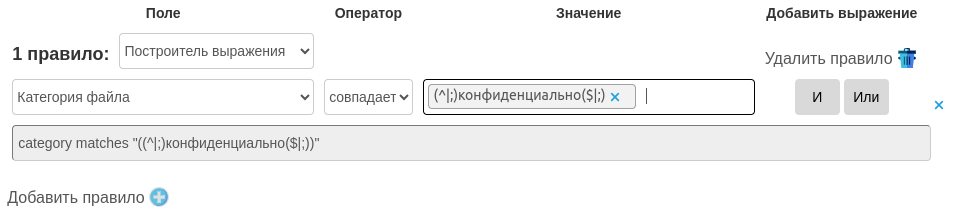
Метаданные содержат значения Конфиденциально.
Чтобы заблокировать по значению Конфиденциально или Важно, используйте оператор Содержится в и введите в поле Значение:
(Конфиденциально|Важно)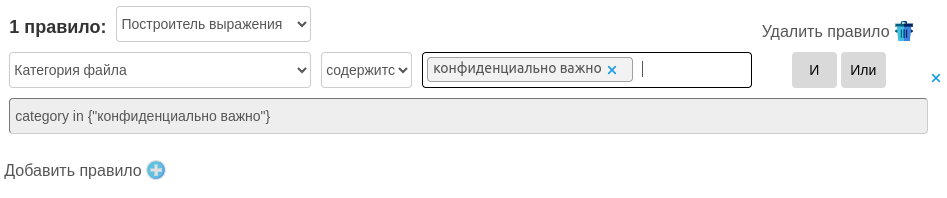
Управление метаданными
В веб-интерфейсе вы можете просматривать и фильтровать файлы по измерению Метаданные.
Просмотр метаданных в Staffcop
Метаданные файлов содержат информацию, которую можно использовать для мониторинга доступа, изменений и перемещения важных документов.
Выберите в Конструкторе тип события Файл.
При необходимости настройте другие измерения, например выберите компьютер, пользователя или расширение.
Найдите в Линзе событий файл.
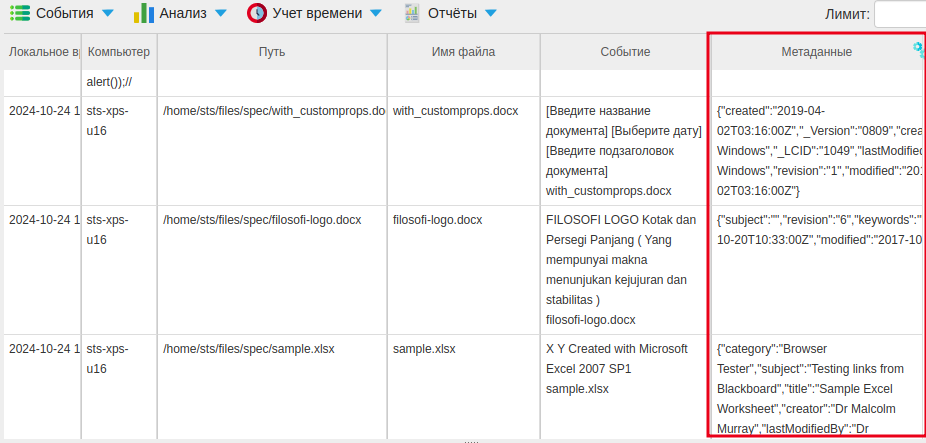
Метаданные файла отображаются в информации о файле в поле Метаданные.
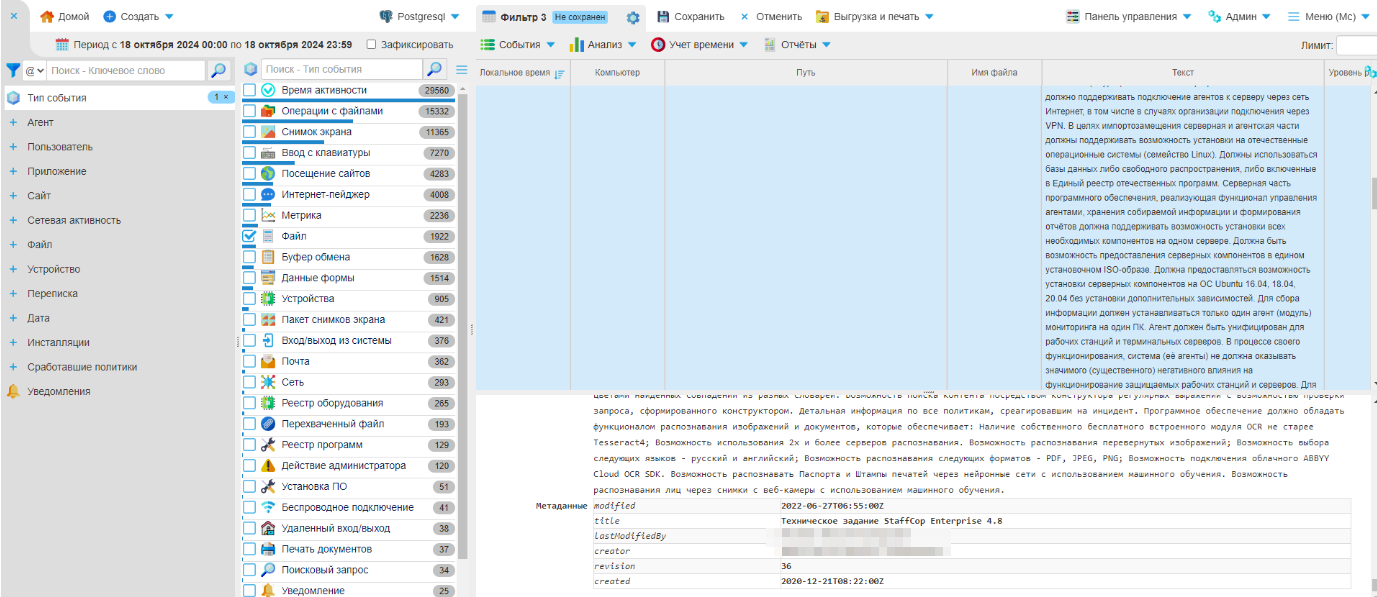
Для более удобного просмотра метаданных добавьте столбец Метаданные в таблицу событий:
Нажмите на иконку с шестернями и выберите Новая настройка.
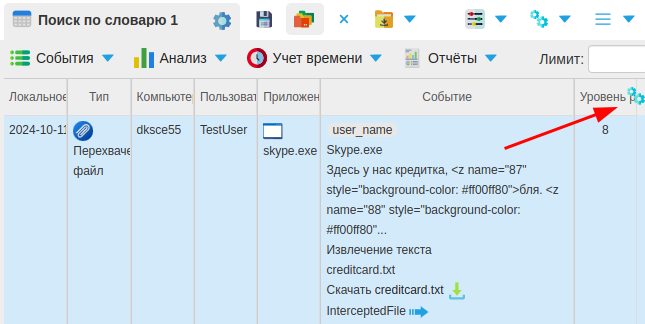
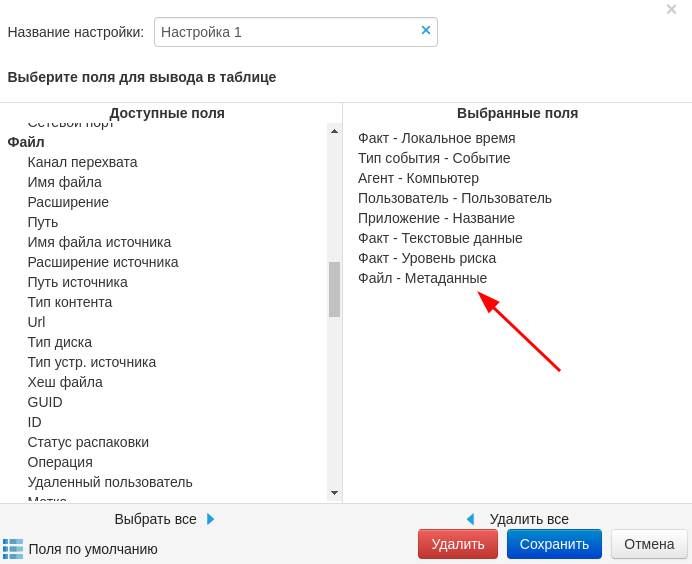
В разделе Доступные поля → Файл нажмите на строку Метаданные. Строка переместится в Выбранные поля.
После сохранения настройки в таблице появится столбец:
Фильтрация файлов по метаданным
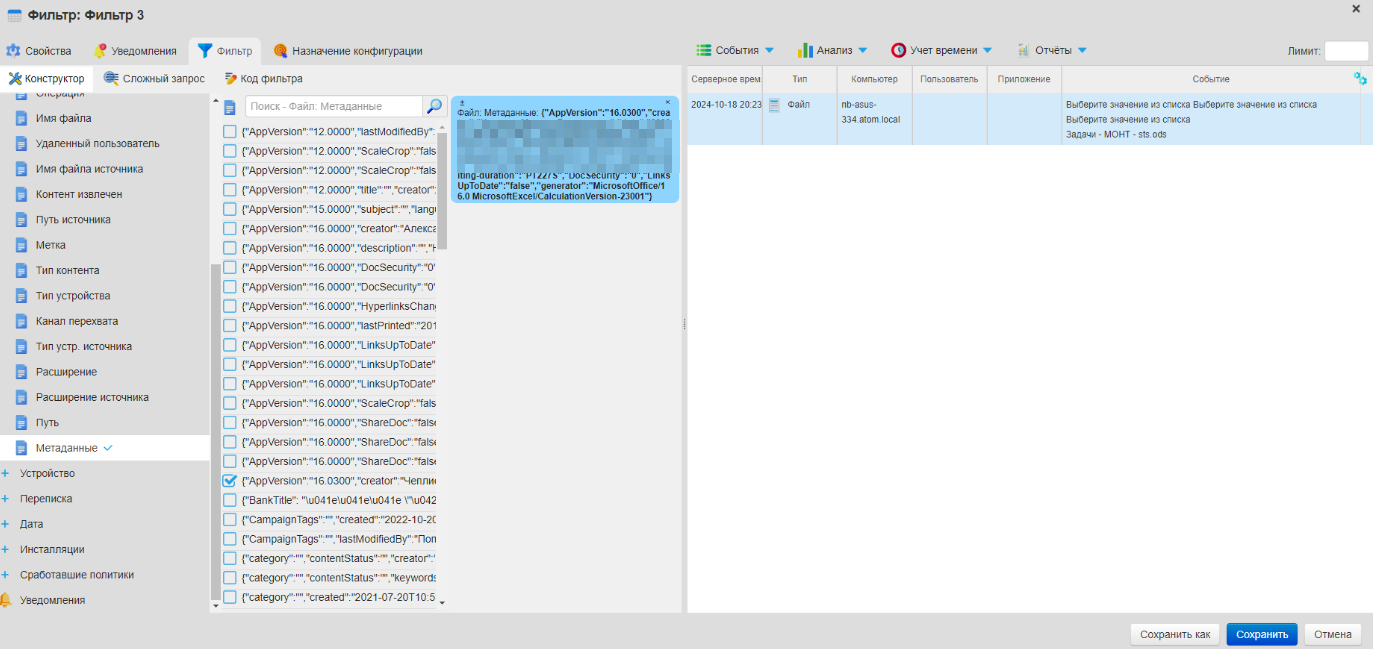
Фильтрация метаданных позволяет находить файлы с нужными параметрами. Для этого можно использовать как стандартные фильтры в Конструкторе, так и более гибкие Сложные запросы.
Примечание
Метаданные содержат большой объём данных, поэтому стандартные фильтры могут быть недостаточны. Для более точной работы с метаданными используйте сложные запросы с несколькими условиями.
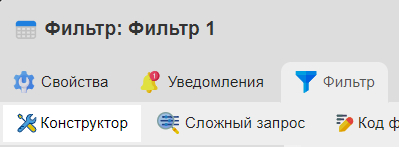
Перейдите во вкладку Фильтр → Конструктор.
Выберите в левой боковой панели Файл.
Добавьте измерение Метаданные.
При необходимости добавьте другие измерения.
Сохраните фильтр.
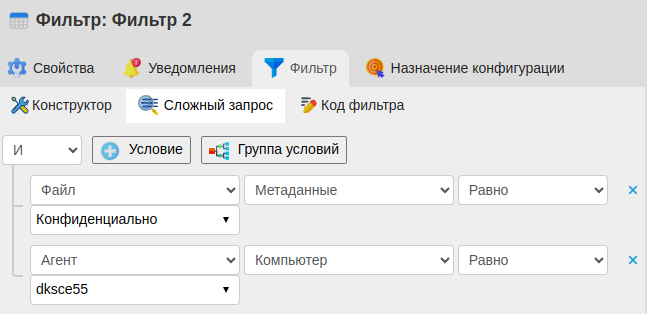
Перейдите во вкладку Фильтр → Сложный запрос.
Нажмите на кнопку +Условие.
Выставите значение Файл — Метаданные – равно — значение категории, например Конфиденциально.
При необходимости добавьте другие условия.
Сохраните фильтр.