Контроль программ
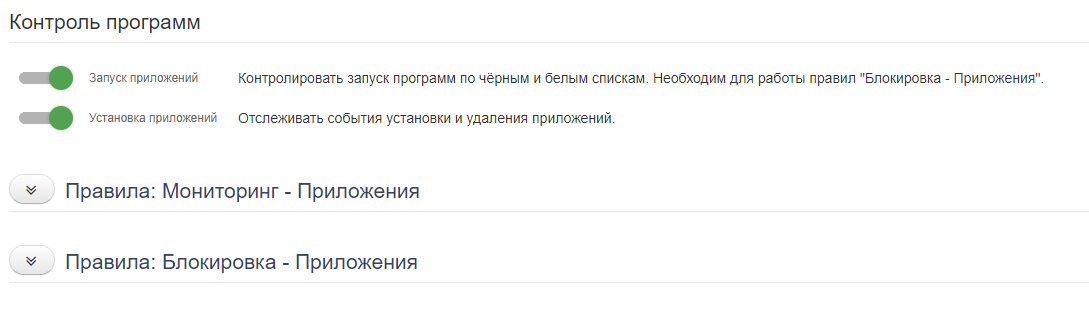
Запуск приложений — модуль отслеживает запуск приложений.
Установка приложений — модуль отслеживает установку и удаление приложений.
Уведомление о попытках запуска — включает уведомления о попытках запуска заблокированных приложений из правила Мониторинг приложения — Блокировка.
Запуск приложений
По умолчанию события запуска/завершения приложений не фиксируются в БД. Для включения данного типа события необходимо проделать следующие действия:
Зайти под root и включить данный тип событий:
sudo su
echo "APP_RUN_EVENTS=True" >> /etc/staffcop/config
Перезагрузить staffcop:
staffcop restart
Теперь события будут обрабатываться сервером.
Мониторинг приложений — Контроль
Это правило может исключить из перехвата события, которые выполняются автоматически или заданы системных администратором на конечных станциях, уменьшая при этом нагрузку на сервер Staffcop Enterprise.
Запретить — запрет сбора событий, который генерирует указанный исполняемый файл, приложение или список приложений.
Разрешить — разрешение на отслеживание событий для приложений, перечисленных в списке. Не указанные в списке приложения не отслеживаются.
Примечание
В настройках исключений рекомендуется заполнять только один список Исключить (черный список) или Разрешить (белый список). Одновременное заполнение обоих полей может привести к неопределенному поведению.
Настройка исключений для Linux-агента
В Linux‑агенте Staffcop исключения работают иначе, чем в Windows.
Исключения запрещают внедрение модуля мониторинга (preloader) в процессы приложений для более стабильной работы, а не отключают мониторинг программы полностью. При этом Linux‑агент продолжает фиксировать события: скриншоты экрана, нажатия клавиш, сетевой трафик и пр.
Подробные инструкции по настройке исключений — в статье Настройка исключений для Linux‑агента.
Мониторинг приложений — Блокировка
Внимание
Перед применением правил на всех компьютерах протестируйте их на нескольких устройствах.
Формат записи
Формат записи приложений в списках Блокировать и Разрешить — строки и подстроки.
Например, вы можете внести в Блокировать подстроку em32\no из пути System32\notepad.exe.
В результате агент заблокирует C:\Windows\System32\notepad.exe и другие содержащие подстроку процессы.
Опасно
Не используйте строки из 1–2 символов, чтобы не нарушить работу системы.
Для блокировки таких приложений укажите полный путь. Например, вместо t.exe укажите C:\Program Files\t.exe.
Блокировка
Блокировать — блокирует запуск приложений по имени в формате строки и подстроки. Доступ к приложениям вне списка разрешен.
Пример работы блокировки
Допустим, списки содержат:
Блокировать — три строки:
mspaint.exe,a.exe,tb.exe;Разрешить — пустой.
Запущенный процесс |
Причина блокировки |
Результат |
|---|---|---|
|
совпадение с правилом |
Заблокирован |
|
совпадение с правилом |
Заблокирован |
|
правило |
Заблокирован |
|
совпадение с правилом |
Заблокирован |
|
совпадений с правилами нет |
Разрешен |
Разрешить
Разрешить — содержит приложения, запуск которых разрешен. Все остальные приложения блокируются.
Опасно
Список Разрешить может нарушить работу ОС.
При добавлении хотя бы одного приложения в список разрешенных система автоматически заблокирует все остальные программы, включая системные.
Чтобы система работала корректно, обязательно добавьте в список ключевые системные процессы.
Последнее обновление: 18.09.26