Время активности
Время активности — это событие, которое помогает понять, насколько эффективно сотрудник использует рабочее время.
Широко применяется в политиках и отчётах для оценки продуктивности.
Как включить
Для активации события Время активности включите модули:
Чтобы посмотреть данные активности сотрудников, выберите в конструкторе Тип события → Время активности.

Как рассчитывается время активности
Время считается активным, если сотрудник совершает действия: нажимает клавиши, кликает мышью или взаимодействует с другими устройствами ввода. По умолчанию 120 секунд после последнего действия засчитываются как активные.
Пример работы:
Время |
Действие |
Статус активности |
Комментарий |
|---|---|---|---|
14:30:00 |
Ввод поискового запроса в браузере |
Активен |
Начало периода активности |
14:30:45 |
Клик мышью в Excel |
Активен |
Продолжение периода активности |
14:31:30 |
Последнее действие |
Активен |
Продолжение периода активности |
14:32:00 |
Нет действий |
Активен |
Период все еще считается активным, прошло 30 сек. |
14:33:30 |
Нет действий |
Неактивен |
Завершился период активности, так как прошло 120 секунд |
14:34:00 |
Новый ввод текста |
Активен |
Начало нового периода активности |
Примечание
Период в 120 секунд можно изменить в поле Считать период активным после совершения действий клавиатурой или мышью в течение, секунд.
Например, увеличить для дизайнеров и проектировщиков, в работе которых возможны длительные паузы из-за работы графических редакторов и CAD-систем.
Для чего используется время активности
Время активности применяется:
в политиках — для анализа продуктивности и выявления рисков;
отчетах — для оценки эффективности работы сотрудников.
Как система оценивает активность
Когда сотрудник работает за компьютером, на сервер Staffcop поступают события активности. Там их обрабатывают политики — правила, которые оценивают, чем именно занят сотрудник.
Если событие подходит под условия политики, ему присваивается категория:
 Премиально — cотрудник занят важными задачами, которые стоит выделить.
 Продуктивно — сотрудник выполняет реальную работу.
 Нейтрально — действия, которые сложно отнести к работе или развлечению: например, работа в Проводнике или удаленное подключение по RDP.
 Все остальное — события Времени активности, для которых не сработала ни одна политика.
Примечание
Чтобы отчеты были точнее, настройте политики для событий из категорий Все остальное.
 Непродуктивно — сотрудник явно отвлекается: развлекательные сайты, игры, соцсети.
- Инциденты — нарушение политик безопасности организации.
Пример. Пользователь TestUser в 13:36:21 зашел в интернет-магазин и скроллил страницу, а в 13:42:35 закрыл вкладку.
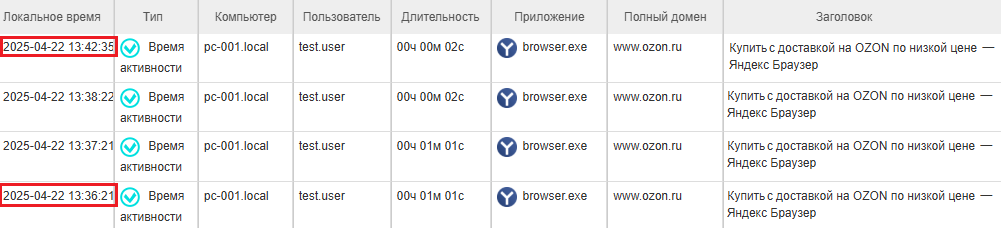
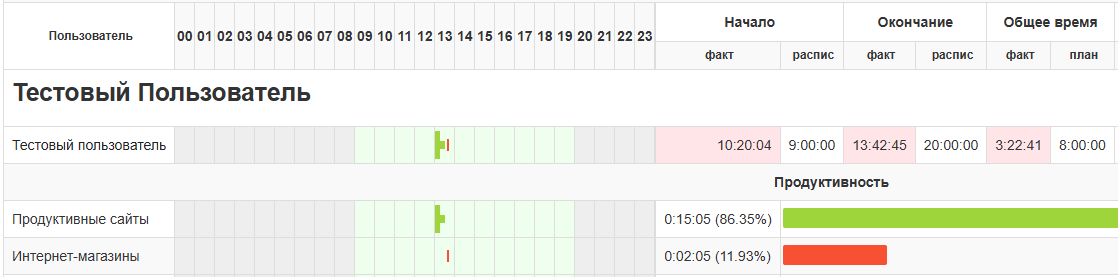
Политика Социальные сети присвоит этому событию категорию Непродуктивно. В Комбинированном отчете время с 13:36:21 до 13:38:22 отобразится красным, так как активность считается «живой» еще 120 секунд после последнего действия.
Примечание
График зависит от разрешения экрана и приблизительно отображает активность сотрудника, так как дробные значения отрисовываются целыми пикселями.
См.также
Для анализа активности и продуктивности сотрудника используйте Отчеты и инструменты Анализа.
Что влияет на учет активного времени
Чтобы учет рабочего времени был точным, используйте следующие настройки.
Рабочее расписание сотрудников
Укажите график работы сотрудников, чтобы система оценивала активность только в рабочие часы. Настраивается в Админ → Рабочее расписание.
Календарь
Отметьте в календаре нерабочие дни. В эти дни активность учитываться не будет.
Учет активности
Настройте интервал бездействия в поле Считать период активным после совершения действий клавиатурой или мышью в течение, секунд. Это позволит системе корректно определять завершение периодов активности. Если значение слишком маленькое, система может преждевременно обрывать периоды активности
Параметры сервера
Параметр Минимальное время активности помогает избежать ложного начала дня. Например, если сотрудник случайно подвигал мышью 10 секунд в 7:30, это не засчитается как начало рабочего дня.
Присутствие на рабочем месте
Укажите начало и конец рабочего дня для сбора данных только в эти часы.