Работа с файловым сканером (новая версия)
Файловый сканер (новая версия) — компонент в составе Staffcop Enterprise для обнаружения и защиты документов в корпоративной сети. Сканирует открытые и закрытые файлы на компьютерах сотрудников, позволяет ставить метки на значимые документы и контролировать к ним доступ.
Примечание
Начиная с версии Staffcop Enteprise 5.7.1, для доступа к сканеру требуется приобретение лицензии. Встроенная версия сканера больше недоступна.
Компонент совместим с агентами Windows от версии 5.8.2604 и выше.
Внимание
Файловый сканер работает только в одном экземпляре Staffcop Enteprise. Поддержка кластеров не предусмотрена.
Новые возможности
Файловый сканер объединяет улучшенный интерфейс, систему разграничения прав доступа и инструменты для точного поиска файлов.
Преимущества:
высокая производительность — стабильное сканирование даже при большом объеме файлов;
гибкая система прав — разные уровни доступа для пользователей;
категоризация файлов — фильтрация для поиска файлов на компьютерах;
автоматическое сканирование — круглосуточный мониторинг;
централизованный просмотр — доступ к информации о файле в интерфейсе сканера.
Системные требования
Перед началом работы с файловым сканером ознакомьтесь с требованиями к системе.
Порядок работы
Подготовка к работе: приобретите лицензию, активируйте сканер и включите Файловую активность в конфигурации компьютеров.
Настройка доступа: определите, кто и каким образом сможет использовать модуль.
Настройка категорий: создайте категорию для поиска файлов с нуля или из шаблона.
Сканирование файлов: запустите сканирование файлов на выбранных компьютерах.
Установка меток: при необходимости установите метки в целевые файлы.
Примечание
При сканировании сервер находит файлы с любыми расширениями.
Установка меток возможна для файлов с расширениями: docx, doc, xlsx, xls, pptx, ppt, odt, ods, odp.
Контроль доступа: на основе меток настройте дополнительные меры защиты. Например, запрет на копирование файла с меткой Конфиденциально на USB-носитель.
Такой подход позволяет контролировать использование корпоративных документов и предотвращать их несанкционированное распространение.
Активация сканера
Доступны три варианта установки файлового сканера:
Сценарий |
Распределение сервисов |
|---|---|
2 сервера |
|
3 сервера |
|
Локальная установка |
При локальной установке все службы располагаются на основном сервере Staffcop |
Внимание
Локальная установка не рекомендуется. Чтобы установить файловый сканер локально, обратитесь в техническую поддержку.
Инструкции по установке:
Включение файловой активности
Убедитесь, что у вас включен параметр Файловую активность.
Перейдите Управление → Конфигурации компьютеров → ваша конфигурация.
Выберите Файлы.
Найдите переключатель Файловая активность и включите его, если он выключен.
Настройка доступа
В Файловом сканере внедрена система управления доступом. Каждый администратор получает только те права, которые необходимы для выполнения рабочих обязанностей.
Чтобы назначить права, перейдите Администрирование → Администраторы → Группы.

Предустановленные роли
В разделе Группы предусмотрены четыре стандартные роли с уже настроенными наборами прав:

Аудитор — только просмотр результатов для контроля и проверки. Не может влиять на процесс.
Аналитик — просмотр и работа с категориями для систематизации данных. Не участвует в операционной деятельности.
Оператор — практические задачи: запуск сканирований, просмотр и работа с метками. Не работает с категориями.
Администратор — обладает полным набором прав для настройки и управления модулем.
Сравнение ролей:
Разрешение/Роль |
Аудитор |
Аналитик |
Оператор |
Администратор |
|---|---|---|---|---|
Просмотр файлов |
✓ |
✓ |
✓ |
✓ |
Запуск сканирования |
— |
— |
✓ |
✓ |
Работа с категориями |
— |
✓ |
— |
✓ |
Установка меток |
— |
— |
✓ |
✓ |
Каждое разрешение определяет, какие действия доступны пользователю в модуле Файловый сканер. Если разрешение не выдано, соответствующие элементы интерфейса не отображаются.
Разрешение |
Описание |
|---|---|
Доступ к разделу |
Базовое разрешение для доступа к сканеру. |
Управление категориями |
Присвоение категорий файлам, создание категорий |
Просмотр файлов |
Просмотр файлов, работа с фильтрами и шаблонами |
Запуск сканирования |
Запуск, остановка и настройка сканирования |
Простановка меток |
Позволяет добавлять и удалять метки |
Примечание
Без права Доступ к разделу остальные права недоступны.
Назначение роли
Чтобы назначить роль пользователю или создать новую, обратитесь к инструкции Администраторы.
Вы можете создать новую роль и добавить в нее права.
Перейдите в Администрировании → Группы.
Нажмите внизу страницы кнопку Добавить.
Выберите право Доступ к разделу и с помощью стрелок из Доступно разрешения перетащите его в Выбранные разрешения.

Добавьте остальные права.
Нажмите Сохранить.
Знакомство с интерфейсом
Примечание
Файловый сканер доступен только в новом интерфейсе.
Чтобы открыть сканер, нажмите на Файловый сканер в боковом меню. Откроется страница с инструментами для сканирования файлов.
Изначально список файлов пуст — файлы появятся после сканирования. Количество найденных файлов отображется рядом с заголовком и зависит от настроек фильтрации.

Основной рабочий интерфейс состоит из четырех зон:
Панель управления — содержит кнопки:
запуска сканирования,
настройки категорий,
обновления данных,
ссылку на документацию,
шаблоны настроек таблицы.
При клике на кнопку Сканирование открываются настройки сканирования.

Если у пользователя нет прав на отдельные действия, соответствующие кнопки скрыты.
Фильтры — позволяет быстро сузить список найденных файлов по названию, расширению, метке и другим атрибутам. Поддерживает комбинацию фильтров.
Список найденных файлов — таблица, в которой отображаются результаты сканирования. При клике на строку открывается Карточка файла с информацией о файле и его содержимом.
Внимание
Перед сканированием рекомендуем настроить категории файлов.
В следующем разделе описана работа категорий и их настройка.
Категории файлов
Уровень доступа: Аналитик, Администратор.
Категории файлов — это инструмент для классификации документов по заданным параметрам. Работают как политики безопасности: определяют, какие файлы считать чувствительными и какие меры защиты к ним применить. Файл попадает в категорию, если соответствует хотя бы одному из заданных условий.
Примечание
Категории присваиваются файлам при сканировании. Если вы измените настройки категорий, это не затронет уже обработанные файлы. Чтобы применить новые правила, выполните повторное сканирование.
Поиск файлов происходит по всем или отдельным условиям категории:
расширению файлов,
строкам (ключевым словам),
регулярным выражениям,
морфологическим формам.
Расширения файлов — используется, когда важен конкретный тип файла: чертежи, коды, сертификаты, офисные документы.
Примеры: docx, xls, cdw, key, pem, py.
Строка — категория будет срабатывать, если в документе встречаются указанные в строке ключевые слова или фразы.
Примеры: КОММЕРЧЕСКАЯ ТАЙНА, доступ ограничен, Согласовано, выписка по счету.
Регулярные выражения — позволяют описывать сложные паттерны: номера документов, email-адреса, технические записи, конфиги, логи.
Примеры:
Email: [a-zA-Z0-9._%+-]+@[a-zA-Z0-9.-]+.[a-zA-Z]{2,};
Лог-файлы: access[s_-]?log;
IT-данные: cert|CERT|encrypt|ENCRYPT.
Морфологические формы — сканер распознает слово в любых его склонениях и формах.
Пример: вы указали слово договор, сканер найдет договора, договором, договоры, договоров, договорному и т. д.
Для работы с категориями нажмите Настройка категорий. При входе отобразятся шаблоны и пользовательские категории.

При первом запуске доступны только шаблоны.
Шаблоны
Шаблоны — предустановленные заготовки. На их основе можно создать свои категории, но сам шаблон изменить или удалить нельзя. Шаблон открывается только для просмотра.
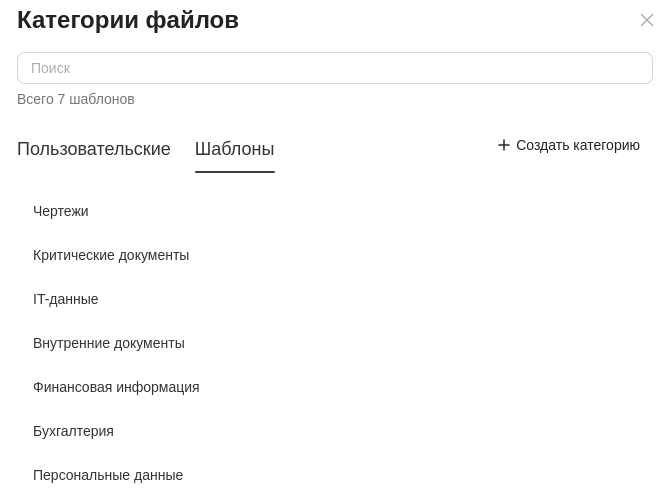
Описание шаблонов:
Шаблон |
Что включает |
Примеры критериев |
|---|---|---|
Чертежи |
Проектная документация и инженерные схемы |
Расширения: |
Критические документы |
Документы с признаками конфиденциальности |
Ключевые слова: |
IT-данные |
Технические файлы: |
Расширения: |
Финансовая информация |
Финансовые документы |
Ключевые слова: |
Внутренние документы |
Организационные и служебные документы |
Ключевые слова: |
Бухгалтерия |
Документы бухгалтерского учета и отчетности |
Ключевые слова: |
Персональные данные |
Документы с персональной информацией |
Регулярные выражения: |
Пользовательские категории
Пользовательские категории — категории, которые создает пользователь с нуля или на основе шаблонов.
Они поддерживают полный набор действий:
включение и отключение;
редактирование всех полей;
удаление;
создание копий через Сохранить как.
Примечание
По умолчанию в системе настроены только шаблоны. Создайте категорию, чтобы применить ее к файлам.
Создать из шаблона
Перейдите в Настройку категорий и откройте шаблон.
Нажмите +Создать копию категории.
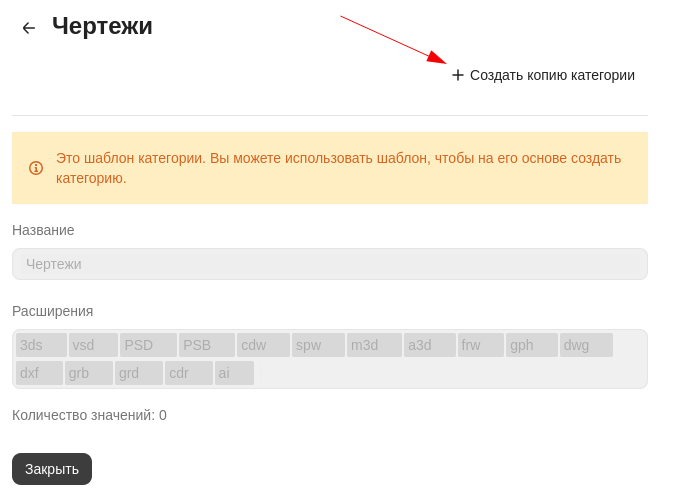
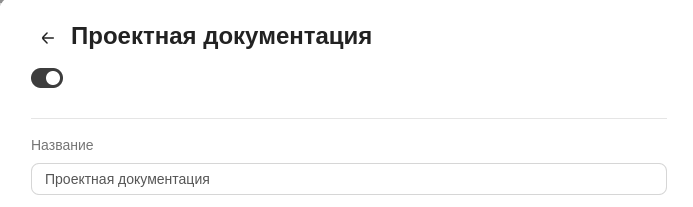
В поле Название введите название категории.
Передвиньте выключатель в активное состояние, если хотите сразу сделать категорию активной.
Нажмите на поле Расширения, чтобы добавить новое расширение.
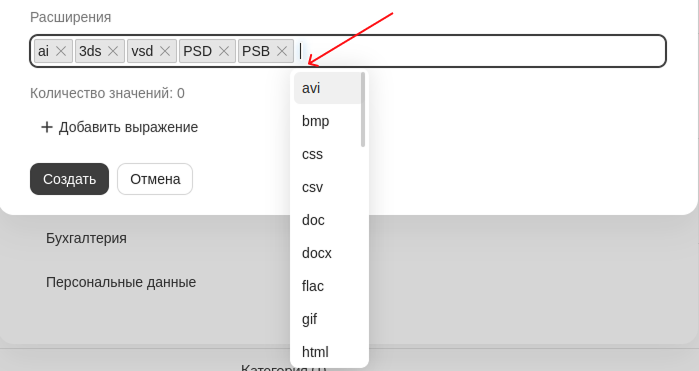
Нажмите Добавить выражение, чтобы добавить ключевые слова.
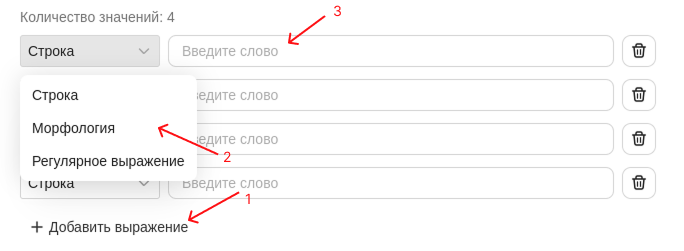
Сохраните изменения.
Создать с нуля
Второй способ — создать категорию с нуля.
Перейдите в Настройку категорий и нажмите на +Создать категорию.
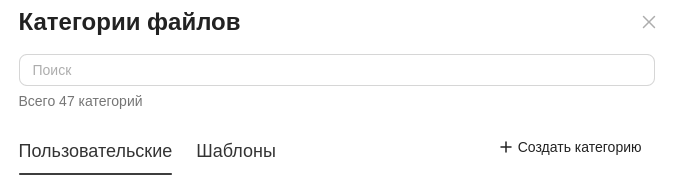
Заполните поля.
Сохраните изменения.
После настройки категорий переходите к настройке и запуску сканирования.
Сканирование файлов
Уровень доступа: Оператор, Администратор.
Для настройки сканирования файлов нажмите кнопку Сканирование в главном окне сканера.
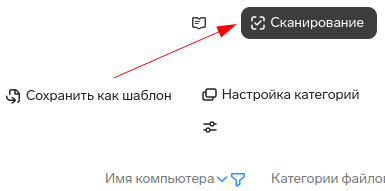
Откроется страница Настройки сканирования. При первом запуске системы список конфигураций (настроек) сканирования пустой.
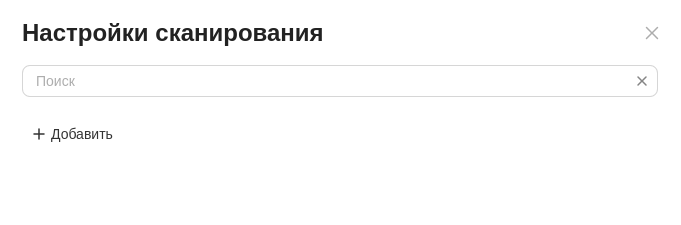
Настройка сканирования
Конфигурация сканирования — это набор настроек, определяющих правила и условия проверки файлов в системе.
В сканере нет готовых конфигураций, поэтому перед сканированием создайте конфигурацию вручную.
Чтобы создать конфигурацию, в Настройках сканирования нажмите кнопку + Добавить и заполните поля, например:
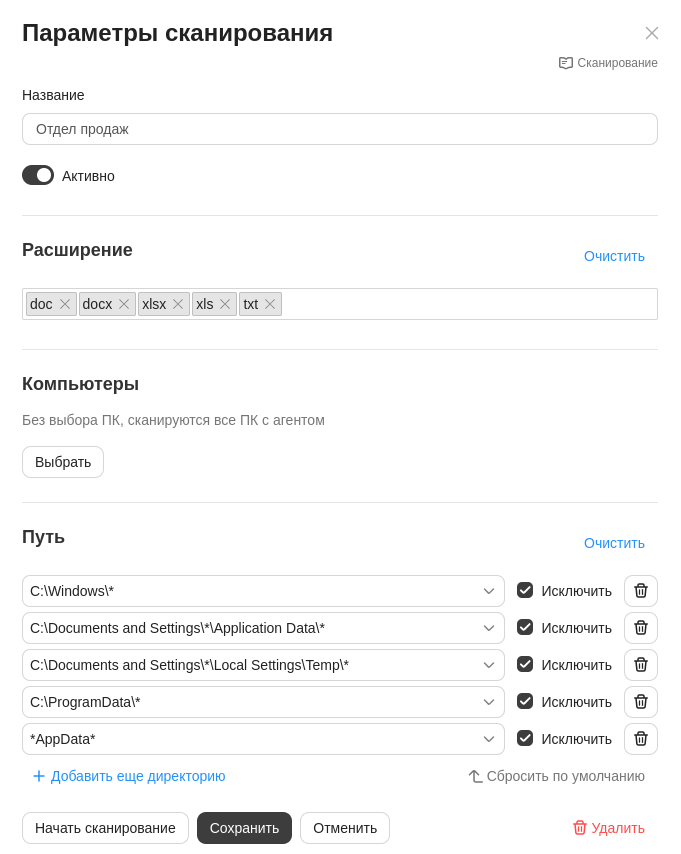
Название — введите уникальное имя конфигурации.
Расширение — выберите форматы файлов из списка.
Компьютеры — выберите компьютеры для сканирования.
Примечание
Если не выбрать ни один компьютер, сканер отсканирует файлы на всех компьютерах. При большом количестве рабочих станций сканирование может занять продолжительное время.
Путь — в этом разделе отображаются системные папки, исключенные из сканирования по умолчанию. Вы можете добавить любую папку в исключения при необходимости.
Опасно
Не убирайте системные папки из исключений. Предустановленные пути содержат системные директории, которые не требуют проверки. Их удаление может привести к избыточной нагрузке на систему. Для эффективного мониторинга рекомендуем настраивать сканирование папок вместо полного анализа всей системы.
Кроме этого, вы можете:
добавить пути — нажмите + Добавить еще директорию;
вернуть стандартные настройки — нажмите Сбросить по умолчанию.
Активно — переведите переключатель в активное положение для включения конфигурации. После этого автоматическое сканирование будет выполняться на основе выбранной конфигурации.
Сохранить — нажмите для применения изменений. После сохранения система вернется к списку конфигураций.
Примечание
Если другой администратор одновременно с вами изменил настройки текущей конфигурации или запустил по ней сканирование, система предложит переименовать конфигурацию и сохранить ее как новую.
Режимы сканирования
Файловый сканер предоставляет два режима сканирования:
автоматическое сканирование — сканирование файлов происходит только в момент выполнения файловых операций (создание, изменение, перемещение, копирование);
используйте автоматическое сканирование, когда вам нужна актуальная информация о критически важных файлах; система будет обновлять результаты сканирования согласно конфигурации при изменении и появлении новых файлов.
ручное сканирование — сканирование статичных файлов в системе на момент запуска;
используйте ручное сканирование для первоначального формирования списка и поиска требующих защиты файлов.
Запуск сканирования
Внимание
Одновременно может быть запущено только одно ручное сканирование. Если другой администратор запустил сканирование, дождитесь его завершения. Автоматических сканирований может быть запущенно несколько.
Чтобы запустить сканирование:
В Настройках сканирования откройте или создайте конфигурацию сканирования.
Выберите режим сканирования:
для автоматического сканирования — установите переключатель в положение Активно.
для ручного сканирования — нажмите кнопку Начать сканирование; при этом переключатель Активно должен быть выключен, иначе система предложит сохранить копию настройки и использовать ее для ручного сканирования.

После запуска сервер приступит к сканированию. При автоматическом сканировании компьютеры вне сети попадут в очередь. Сканер просканирует их по мере появления в сети, поэтому сканирование может занять время.
Статус сканирования
Уровень доступа: Оператор, Администратор.
После запуска сканирования появляется кнопка для просмотра статуса операции.
При клике открывается окно, которое содержит информацию в реальном времени:
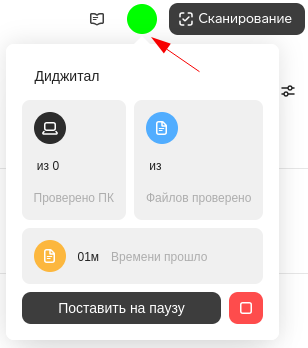
кликабельное название активной конфигурации сканирования;
количество проверенных компьютеров;
количество проверенных файлов;
время с начала сканирования;
кнопка Поставить на паузу — при клике сканирование приостанавливается на неограниченное время, а кнопка меняется на Возобновить сканирование;
кнопка Остановить сканирование — при остановке сканирование невозможно возобновить.
Индикаторы отображают статус операции:
зеленый — выполняется,
желтый — на паузе.
Примечание
Данные в окне статуса отображаются с задержкой в несколько минут. После завершения сканирования данные продолжают поступать на сервер для обработки, записи и категоризации. Это означает, что файлы будут появляться в списках с задержкой, даже когда сканирование фактически завершено.
После завершения сканирования окно статуса закрывается.
Просмотр результатов сканирования
После завершения сканирования файлов на странице сканера появится таблица с обнаруженными документами. Система сохраняет новые файлы и данные от предыдущих сканирований. Для перехода к предыдущим данным используйте постраничную навигацию.

Настройка таблицы
При первом запуске в таблицу включены все атрибуты: имя файла, расширение, путь и другие. Вы можете скрыть лишние столбцы или изменить их порядок в Настройках таблицы:
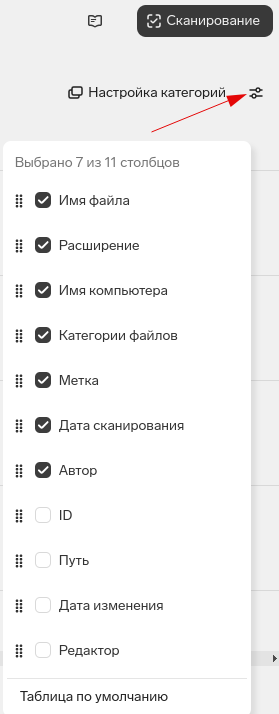
Настройки содержат:
счетчик выбранных атрибутов;
список всех доступных атрибутов в виде чекбоксов;
кнопку Таблица по умолчанию — для восстановления исходной таблицы.
Доступные операции:
Действие |
Описание |
|---|---|
Изменение порядка столбцов |
Перетащите атрибуты внутри меню Настройки таблицы |
Включение/выключение атрибутов |
Поставьте галочку в чекбоксе |
Применение изменений |
Изменения вступают в силу после закрытия меню Настройки таблицы |
Шаблоны отображения таблицы
Чтобы не настраивать таблицу каждый раз заново, вы можете сохранить настройки в виде шаблона.
В шаблон входят:
текущая сортировка в таблице;
выбранные атрибуты;
порядок столбцов.
Чтобы сохранить шаблон:
В Настройках таблицы внесите изменения.
Закройте настройки, в панели управления появится кнопка Сохранить как шаблон.
Нажмите Сохранить как шаблон.

Введите название шаблона и сохраните шаблон.
Шаблоны сохраняются в меню в поле, которое называется по имени текущего шаблона, например:
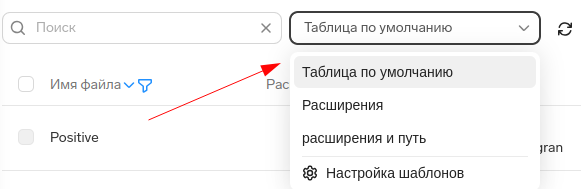
Чтобы применить шаблон:
Нажмите на поле шаблонов. Откроется список всех шаблонов.
Нажмите на шаблон или наберите в поле название шаблона для быстрого поиска.
После клика на шаблон таблица перестроится автоматически.
При клике на Настройки шаблонов откроется список шаблонов со всеми атрибутам. Если навести курсор на название шаблона, появится кнопка Удалить. Нажмите ее для удаления шаблона.

Фильтры и сортировка
Фильтры доступны для каждого столбца таблицы. Чтобы открыть фильтр, нажмите на иконку в заголовке нужного атрибута.

Фильтры применяются к таблице файлов мгновенно и могут использоваться как по отдельности, так и совместно. Найденные файлы соответствуют всем выбранным условиям одновременно.
Пример сложного запроса: найти все документы с расширением pdf из категории Финансы, имеющие метку Важное.
Для отмены всех установленных условий используйте кнопку Очистить фильтры.

Поиск файлов
Строка поиска расположена над таблицей.
Поиск возможен только по имени файла. Чтобы очистить поиск, нажмите на крестик в строке.
Работа с файлами
Просмотр карточки файла
Чтобы открыть файл, нажмите на строку таблицы. Откроется карточка файла:

Карточка содержит:
содержимое файла;
полный путь и имя файла;
дату изменения;
дату сканирования;
категории файла;
метку;
информацию об авторе и редакторе.
Установка меток
Чтобы установить или удалить метку в файлах:
На странице файлового сканера выберите в таблице файлы для установки метки.
Примечание
Метки можно добавить в файлы с расширениями:.docx, .doc, .xlsx, .xls, .pptx, .ppt, .odt, .ods, .odp.
Внизу страницы появится панель управления метками.
Нажмите Установить метку.

Введите значение метки в поле, например Конфиденциально.
Нажмите Сохранить.
После этого сервер запустит установку метки. Метки устанавливаются при появлении компьютера в сети. Чтобы удалить метку, нажмите Удалить метку.
Пример работы меток: блокировка загрузки файла на флешку
Файлы с указанной меткой будут блокироваться при попытке загрузки на флешку.
Нажмите на кнопку Домой в левом верхнем углу, чтобы вернуться в основной интерфейс.
Перейдите Панель управления → Конфигурации компьютеров → ваша конфигурация.
Выберите Метки и блокировка доступа.
Убедитесь, что Модуль DLP активен.
Нажмите Добавить правило+.
Добавьте в правило Значение метки — равно — имя метки.
Сохраните настройки.

Последнее обновление: 30.04.26