ESET NOD32 Antivirus
ESET NOD32 Smart security
Настроить совместную работу агента Staffcop и антивируса ESET NOD32 можно с помощью отключения проверки HTTPS в настройках антивируса.
Отключение проверки HTTPS
Чтобы отключить проверку HTTPS:
Нажмите значок ESET NOD значок в правой части панели задач Windows. Откроется окно антивируса.
Перейдите в раздел Настройка → Защита Интернета → Расширенные параметры.
Отключите опцию Включить проверку протокола HTTPS.
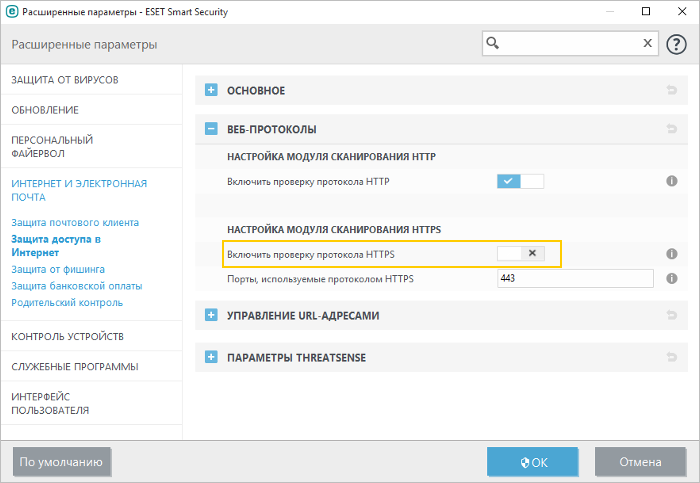
ESET NOD32 Endpoint
Примечание
Настройки для всех версий антивируса аналогичны.
Перед установкой агента на рабочую станцию отключите антивирус:
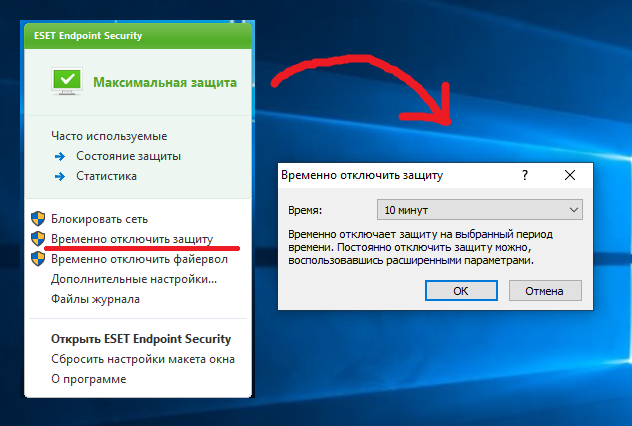
Добавьте исключения антивируса:
В трее нажмите правой кнопкой мыши значок антивируса для вызова контекстного меню.
В меню выберите пункт Открыть ESET Endpoint Security;
В открывшемся окне нажмите кнопку F5;
В окне Дополнительные настройки в разделе Компьютер → Защита от вирусов и шпионских программ → Исключения добавьте в список файлы:
C:\Windows\agent.msi
C:\windows\auxiliaryservice.exe
C:\Windows\Winexesvc.exe
C:\windows\installer\*
C:\Windows\System32\TimeControlSvc\vmnetdrv32.exe
C:\Windows\System32\TimeControlSvc\sysprotect.exe
C:\Windows\System32\TimeControlSvc\*.*
C:\Windows\SysWOW64\TimeControlSvc\vmnetdrv32.exe
C:\Windows\SysWOW64\TimeControlSvc\vmnetdrv64.exe
C:\Windows\SysWOW64\TimeControlSvc\sysprotect64.exe
C:\Windows\SysWOW64\TimeControlSvc\*.*
Добавьте исключения из обнаружения:
Перейдите в Настройка → Дополнительные настройки → Модуль обнаружения → Исключения → Исключения из обнаружения.
Добавьте в список исключения файлы:
Win32/KeyLogger.Staffcop.E
Win32/KeyLogger.Staffcop.D
Win32/KeyLogger.Staffcop.F
Win64/KeyLogger.Staffcop.E
Win64/KeyLogger.Staffcop.D
Win64/KeyLogger.Staffcop.F
Примечание
Если на терминальном сервере с агентом и установленным ESET Endpoint Security через несколько минут работы пропадает сеть, отключите в ESET модуль Контроль доступа в Интернет.
ESET Security Managment Center 7
Предупреждение
Если установка агента была произведена до внесения исключений в антивирус, переустановите агент, чтобы все его модули работали корректно.
Чтобы настроить исключения в политике по умолчанию:
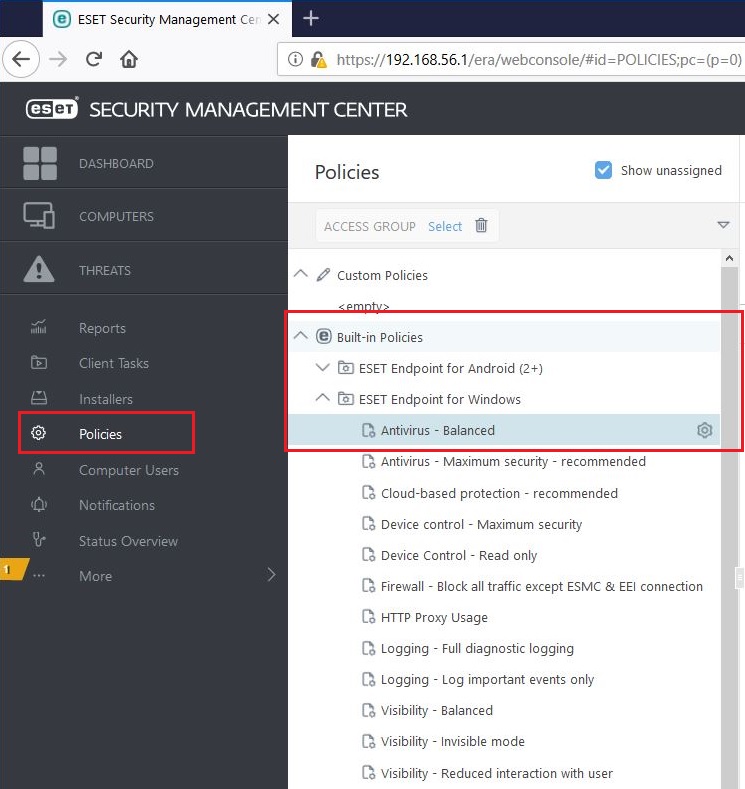
Войдите в консоль управления ESET Security Managment Center.
На вкладке Polices → ESET Endpoint for Windows выберите политику Antivirus → Balanced.
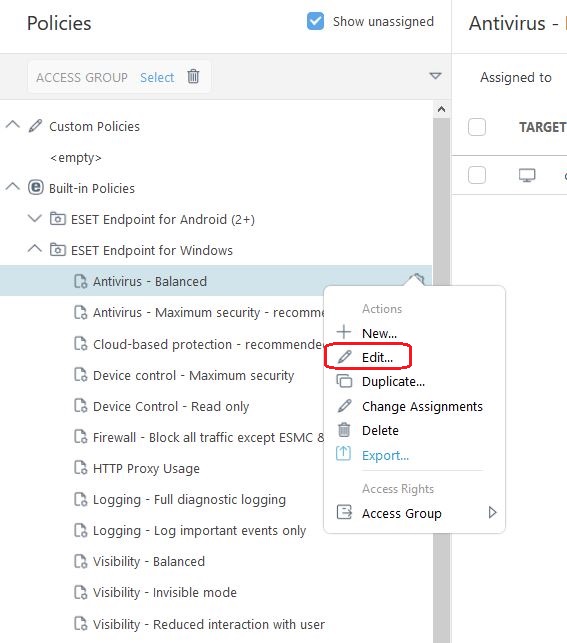
Нажмите шестеренку и выберите Edit.
В разделе SETTINGS → DETECTION ENGINE → BASIC выберите EXCLUSIONS.
Нажмите Edit.
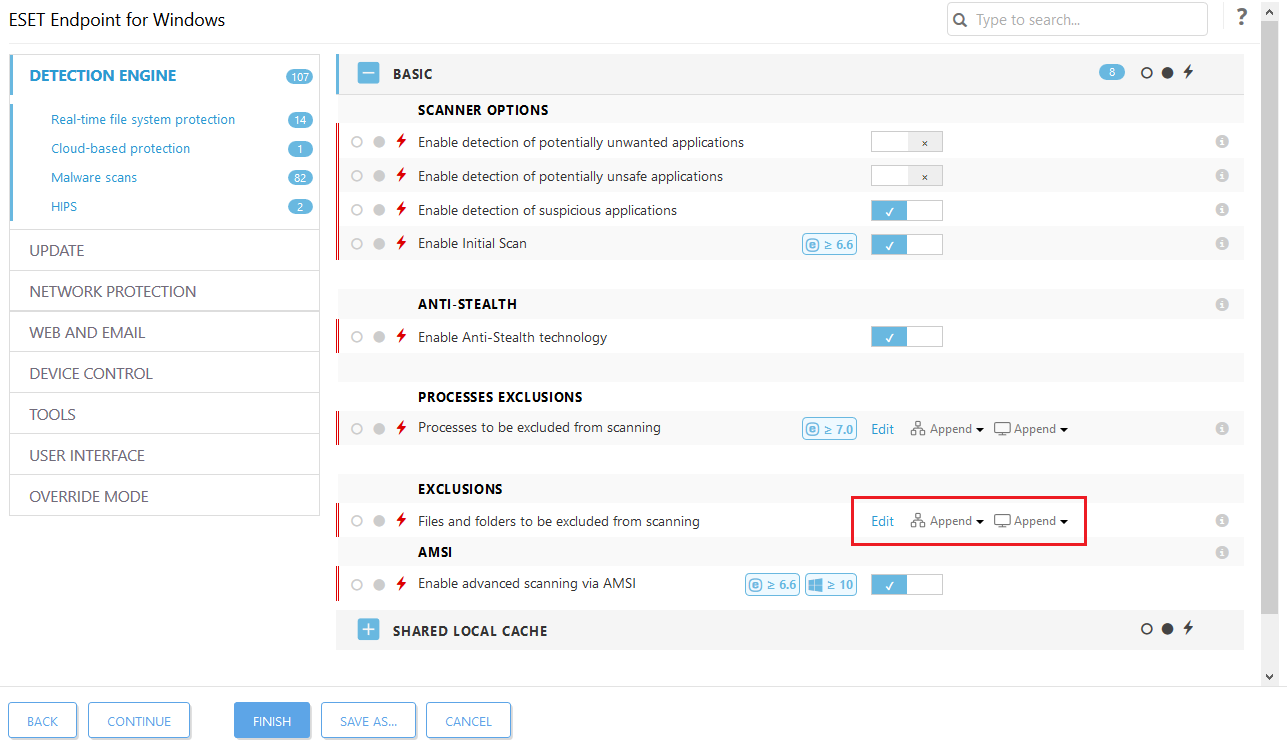
В открывшемся окне добавьте в список исключений следующие пути и файлы:
C:\Windows\agent.msi
C:\windows\auxiliaryservice.exe
C:\Windows\Winexesvc.exe
C:\windows\installer\*
C:\Windows\System32\TimeControlSvc\vmnetdrv32.exe
C:\Windows\System32\TimeControlSvc\sysprotect.exe
C:\Windows\System32\TimeControlSvc\*.*
C:\Windows\SysWOW64\TimeControlSvc\vmnetdrv32.exe
C:\Windows\SysWOW64\TimeControlSvc\vmnetdrv64.exe
C:\Windows\SysWOW64\TimeControlSvc\sysprotect64.exe
C:\Windows\SysWOW64\TimeControlSvc\*.*
Добавление этих путей позволит агенту работать на рабочей станции пользователя без удаления антивирусом.
Примечание
Работа исключений была проверена на ESET Endpoint версии 7.0.2100.46.55.0.2272 и ESET Security Management Center Version 7.0 (7.0.577.0). Для других версий ESET Endpoint Antivirus\ESET Managment Center исключения могут вести себя иначе. В случае возникновения проблем в работе исключений свяжитесь с технической поддержкой.
Чтобы политика точно сработала, нажмите значок молнии в строке с названием редактируемого модуля.

Нажмите кнопку FINISH.
Политика ESET Endpoint for Windows будет применена сразу же на всех ПК, для которых указана. По умолчанию она распространяется на все ПК с Windows-системами.
Примечание
Если после внесения исключений агент по-прежнему удаляется, убедитесь, что исключения действительно применились на рабочих станциях пользователей. Для этого в настройках антивируса проверьте текущие исключения для модуля файлового мониторинга и общую страницу со списком исключений.
Чтобы не вносить в список исключений папку C:\windows\installer\, можно внести исключения по угрозе или обнаружению в зависимости от версии антивируса:
Win32/KeyLogger.StaffCop.E
Win32/KeyLogger.StaffCop.D
Win32/KeyLogger.StaffCop.F
Win64/KeyLogger.StaffCop.E
Win64/KeyLogger.StaffCop.D
Win64/KeyLogger.StaffCop.F
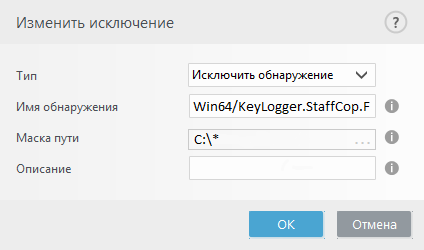
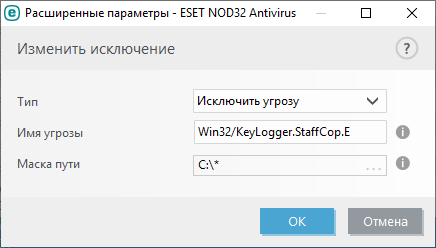
В результате список исключений должен будет выглядеть так:
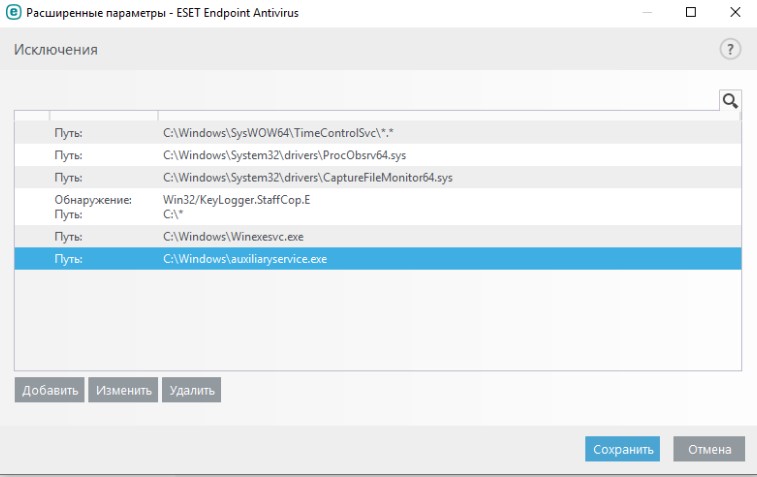
Примечание
Это исключение работает только для антивируса версии 7.х и старше! В качестве Маски пути укажите диск C:\*.
Исключение из полного сканирования дисков
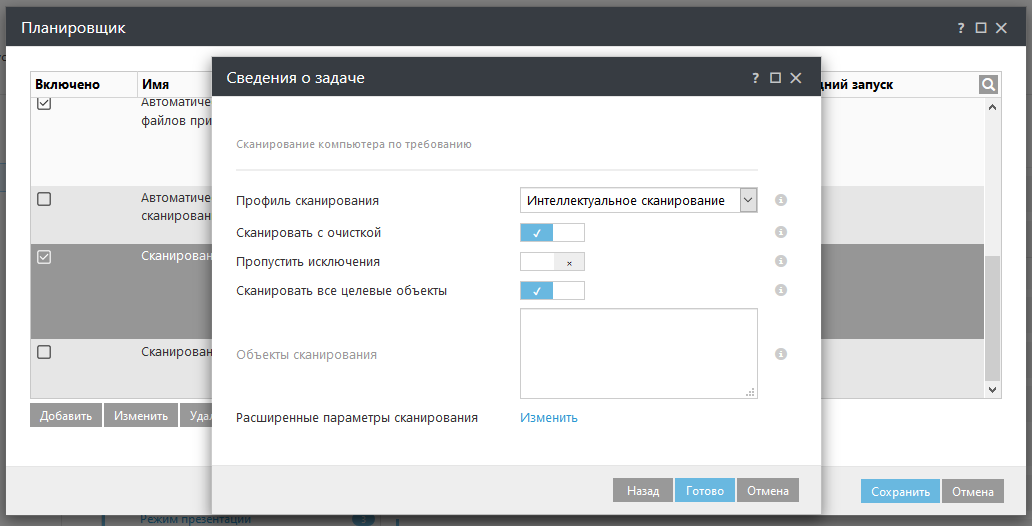
В последних версиях антивируса ESET при запланированной проверке могут быть обнаружены и удалены бинарные файлы агента Staffcop. Чтобы этого избежать, в настройках запланированного сканирования отключите опцию Пропустить исключения:
Последнее обновление: 24.07.26