Пакет снимков экрана
Модуль Пакет снимков с экрана создаёт серию скриншотов рабочего стола с заданным интервалом и качеством снимков. Технология их создания и хранения позволяет значительно экономить ресурсы машины, в частности дисковое пространство.
Примечание
Реализовано для Windows- и Linux-агентов.
Пакет снимков экрана можно воспроизвести с помощью встроенного плеера, как видео.
Особенности работы модуля:
модуль начинает свою работу сразу после сохранения изменений в конфигурации компьютера;
событие Пакет снимков экрана приходит на сервер, как только начинает создаваться пакет;
файл к событию Пакет снимков экрана прикладывается после его получения сервером;
если во время отправки пакета скриншотов, связь с сервером была потеряна, отправка продолжится сразу после восстановления связи.
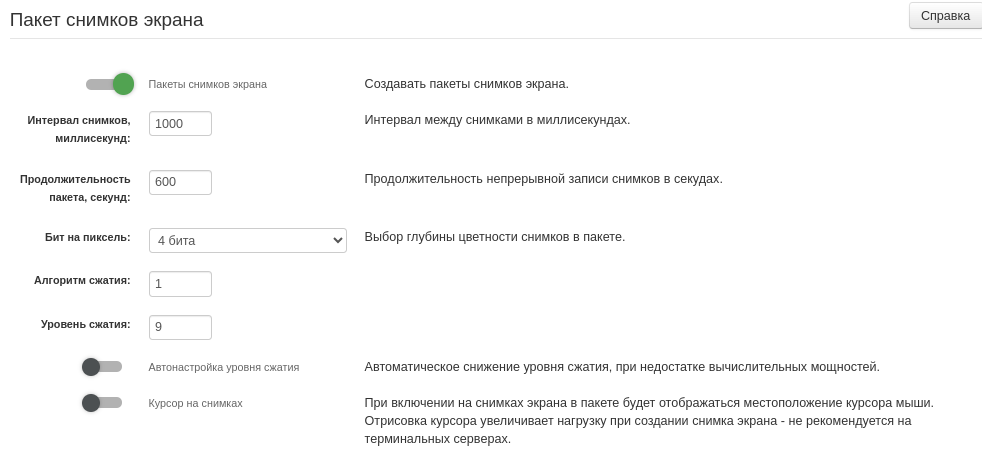
Описание опций модуля Пакет снимков с экрана:
Опция |
Описание |
Пакеты снимков экрана |
Включает пакетную запись скриншотов. |
Интервал снимков, миллисекунд |
Позволяет выбрать временной интервал между снимками. |
Продолжительность пакета, секунд |
Продолжительность непрерывной записи пакета. |
Бит на пиксель |
Позволяет выбрать цветность создаваемых скриншотов.
Чем ниже значение битности, тем меньше места занимают скриншоты. При этом |
Алгоритм сжатия |
Выбор алгоритма для сжатия скриншотов.
|
Уровень сжатия |
Степень сжатия снятых скриншотов. |
Автонастройка уровня сжатия |
Опция, позволяющая настроить оптимальное соотношение параметров |
Просмотр записанных пакетов
Чтобы просмотреть записанные пакеты снимков, найдите соответствующие события в Линзе событий:
В веб-интерфейсе сервера Staffcop в Панели измерений выберите Тип события.
В измерениях Агент или Пользователь выберите машину или пользователя, чьи снимки с экрана хотите увидеть.
В открывшемся списке событий выберите Пакет снимков экрана.
В Линзе событий отобразится список всех пакетов снимков, созданных за указанный промежуток времени.
Воспользуйтесь встроенным плеером для просмотра записанных пакетов.
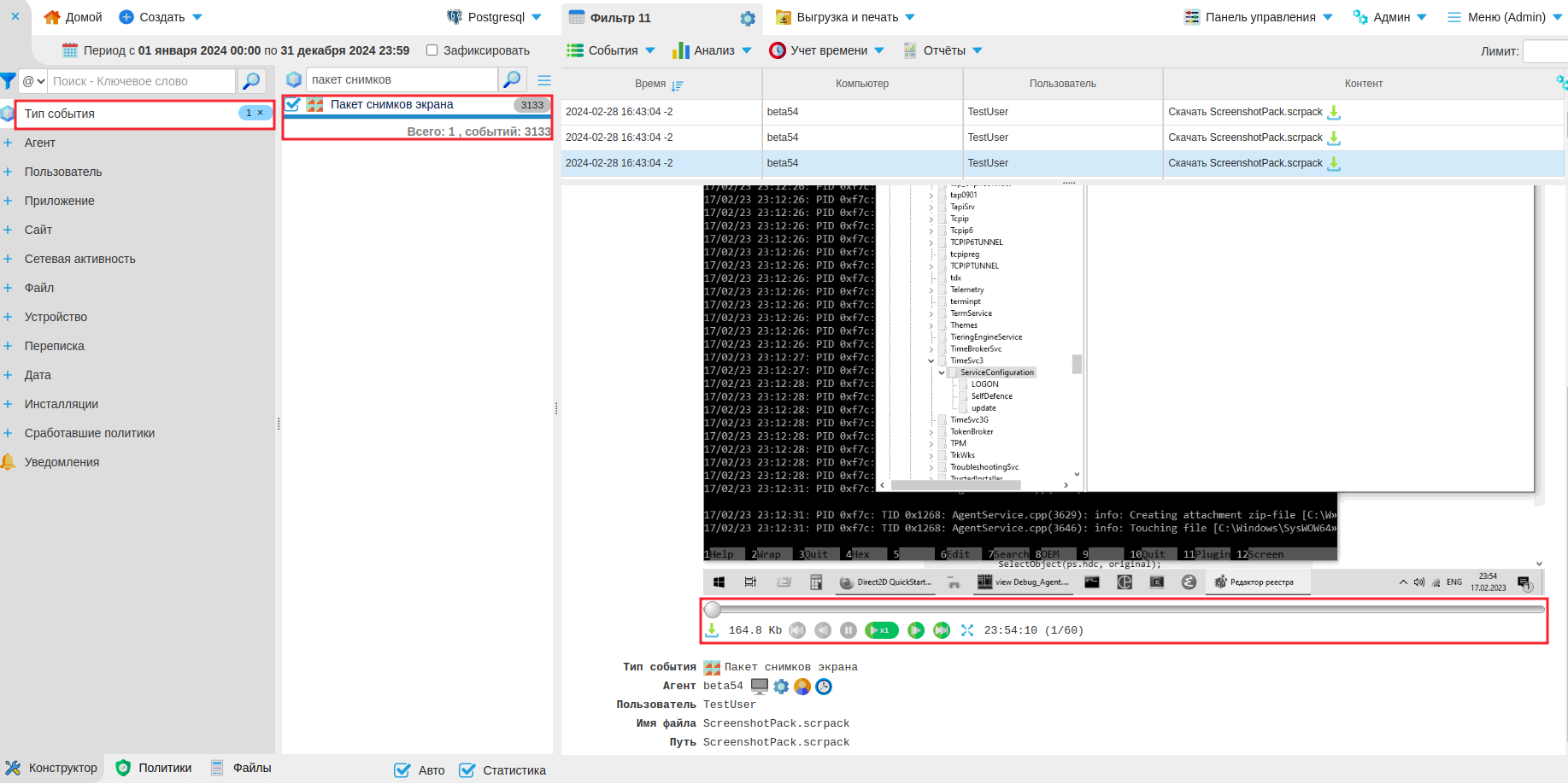
Чтобы начать или остановить воспроизведение, нажмите на любую часть скриншота.
Добавлено в версии 5.4: расширены возможности плеера.
На панели управления плеером указаны размер пакета, количество скриншотов и время создания каждого скриншота. При наведении на прогрессбар появляется время и порядковый номер скриншота в пакете. Нажмите на прогрессбар под сообщением, чтобы перейти к скриншоту:
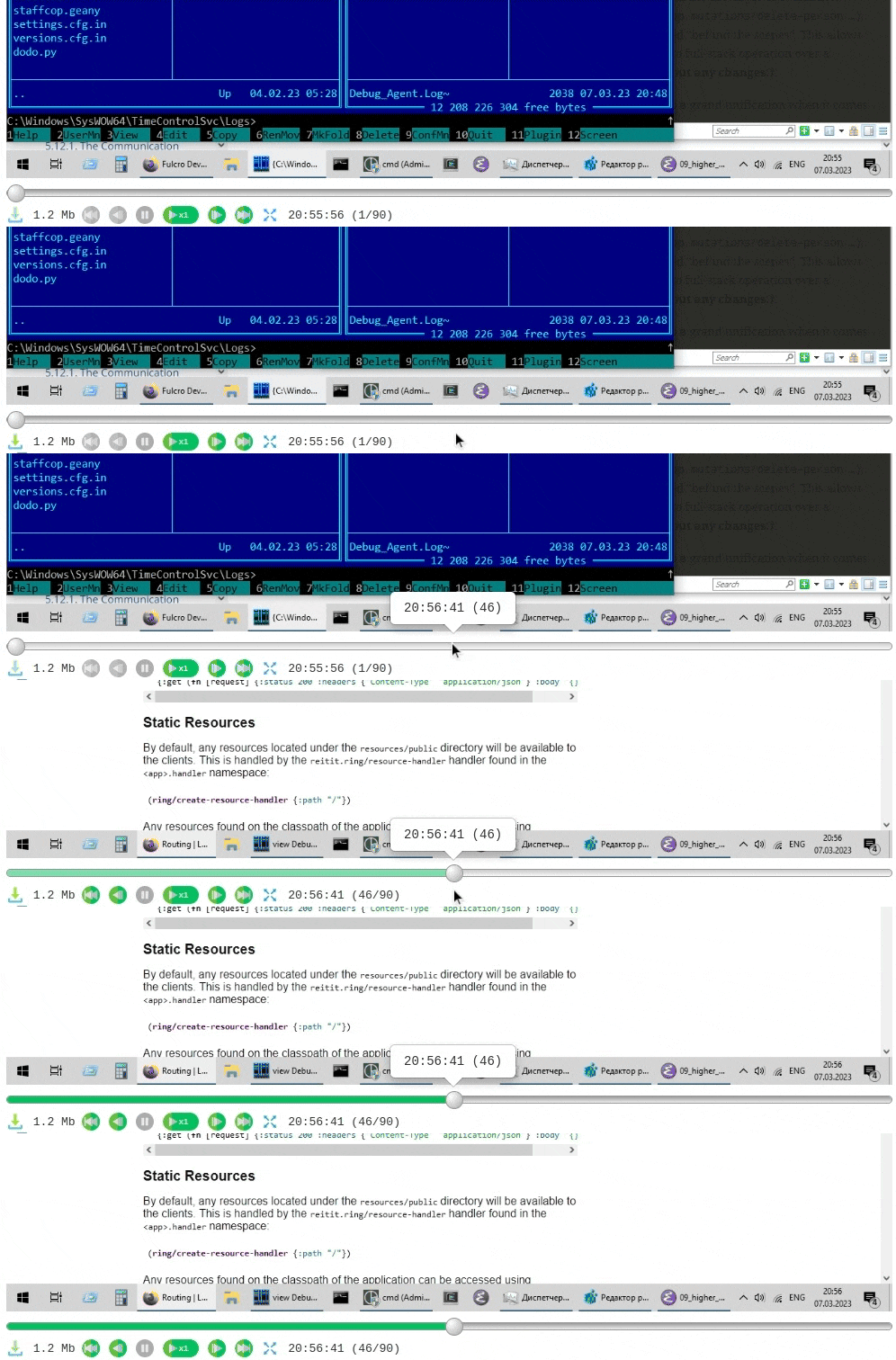
Используйте кнопки на панели управления:
для скачивания пакета скриншотов;
перехода к первому или последнему скриншоту;
перемотки скриншотов;
изменения скорости воспроизведения;
выхода в полноразмерный экран.
Просмотр на полном экране
Добавлено в версии 5.4: просмотр скриншотов на полном экране.
Чтобы развернуть скриншоты на весь экран, используйте одну из опций:
нажмите клавишу F; на англоязычную раскладку переключаться не нужно;
нажмите кнопку развертывания во встроенном плеере:

В полноэкранном режиме доступно управление с клавиатуры:
Кнопка |
Описание |
|---|---|
Пробел |
Воспроизведение или пауза. |
[ или ] |
Изменение скорости воспроизведения. |
, или . |
Шаг назад или вперед. |
← или → |
Шаг назад или вперед. |
↑ или ↓ |
Шаг назад или вперёд на 10 кадров. |
PgUp или PgDown |
Шаг назад или вперёд на 50 кадров. |
Home или End |
Переход в начало или конец. |
Выйти из режима полного экрана:
кнопка F;
кнопка развертывания/свертывания на панели управления;
кнопка Esc.