Подключение Staffcop к LLM-серверу
Примечание
Перед настройкой запустите сервер LLM.
После установки сервера подключитесь к LLM-прокси. После подключения Staffcop начнет передавать данные на сервер, а LLM-сервер — извлекать из них метаданные. Вы сможете отправлять запросы в чате, в Staffcop во вкладке Политики отобразятся Политики LLM. Если их включить, у событий появятся новые поля: ключевые темы, тональность, паттерны поведения, коммуникативные намерения.
Подключение к серверу LLM
Откройте конфигурационный файл /etc/staffcop/config и добавьте настройки:
LLM_ENABLE = True
LLM_PROXY_URL = 'http://127.0.0.1:8082'
LLM_PROXY_KEY = 'abcdefghijklmnopqrstuvwxyz'
Где:
LLM_ENABLE = True— включение политик.
LLM_PROXY_URL = 'http://127.0.0.1:8082'— адрес вашего LLM-сервера. Может отличаться от приведенного в примере.
LLM_PROXY_KEY = 'abcdefghijklmnopqrstuvwxyz'— ключ авторизации для доступа к LLM-серверу.Важно
Убедитесь, что вы не используете ключ по умолчанию. Чтобы его сменить, выполните команду на LLM-сервере:
llm-proxy set-api-keyЗначения параметров находятся в конфигурационном файле LLM-прокси на LLM-сервере.
При необходимости настройте количество сообщений, которые будут обрабатываться за раз. Значение по умолчанию — 10, вы можете его не менять:
LLM_POLICY_BATCH_SIZE = 10
Настройте модель. В новом интерфейсе перейдите Администрирование → LLM → Ollama. Добавьте настройки. Базовые настройки:
Название — Ollama;
Провайдер — OpenAI;
Модель — qwen3:14b;
API URL — адрес вашего Ollama, например: http://10.10.99.10:11434/v1;
Размышления — рекомендуем включать только для проверки работы промпта, так как они замедляют работу;
API KEY — укажите, если он есть в вашей конфигурации, иначе — оставьте пустым.
Если у вас развернута другая модель, используйте соответствующие настройки.
Сохраните настройки.
В конструкторе появится вкладка Политики LLM.
Включение LLM-политик
Чтобы начать обработку событий, активируйте политики на вкладке Политики → Политики LLM.
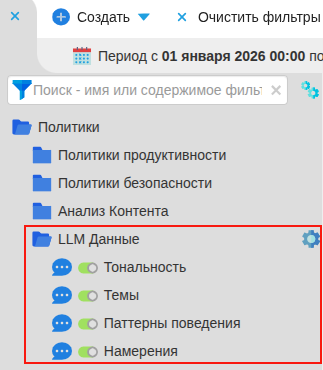
После активации политика начинает обрабатывать события.
См.также
Отслеживание обработки
Состояние обработки можно отслеживать на странице Фильтры и политики. В процессе работы количество событий в очереди постепенно уменьшится.
При первом запуске или перезапуске политика разбирает накопленную очередь событий батчами. После обработки каждого батча количество событий в очереди уменьшается. Обратите внимание: из-за особенностей подсчета количество оставшихся событий показывается приблизительно.
Мониторинг загрузки в Grafana
Ход загрузки данных можно отслеживать в Grafana по адресу http://localhost/grafana.
В Grafana доступны дашборды:
Docker Container & Host Metrics — мониторинг контейнеров Docker;
Node Exporter Full — состояние сервера;
Nvidia GPU Metrics — загрузка GPU при работе LLM;
Ollama — логи Ollama.
Последнее обновление: 12.11.26