Как отслеживать копирование файлов на USB‑накопители
Инструкция поможет настроить Staffcop Enterprise для отслеживания копирования файлов на флешки. Вы сможете фиксировать подключения USB‑носителей, перехватывать скопированные файлы и настраивать уведомления о событиях по ключевым словам.
Активация политики на компьютерах
Перейдите:
в старом интерфейсе в Панель управления → Конфигурации компьютеров → ваша конфигурация → Устройства,
в новом — Управление → Конфигурации компьютеров → ваша конфигурация → Устройства.
Активируйте ползунок USB-устройства.
Перейдите в раздел Файлы и активируйте:
Файловая активность,
Теневое копирование.
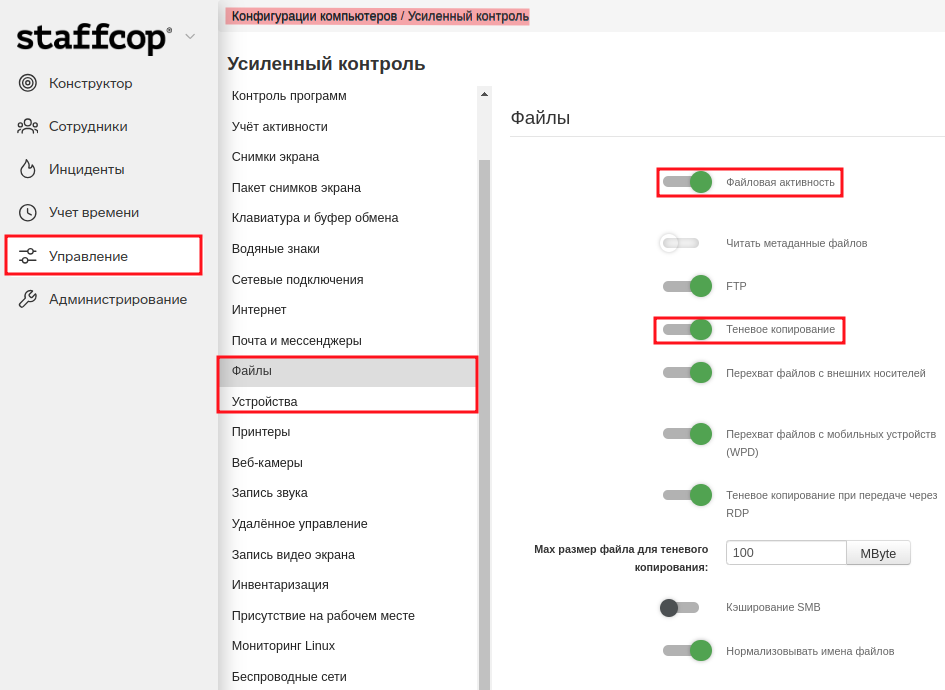
Нажмите Сохранить. Политика применится к агентам в течение нескольких минут.
Просмотр перехваченных файлов
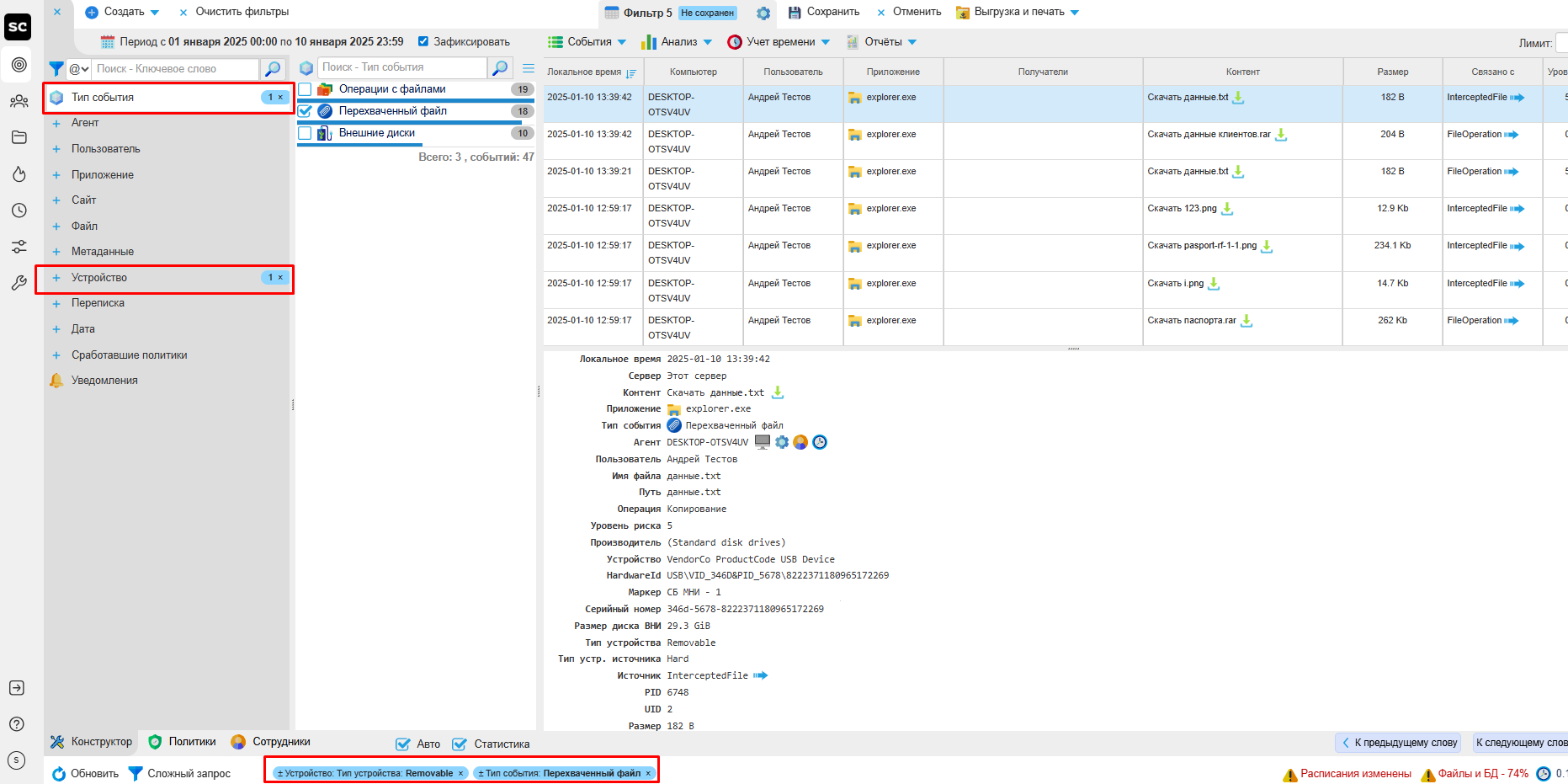
Чтобы убедиться в работоспособности политики, выполните тест:
Подключите флешку к одному из компьютеров и скопируйте на нее любой файл. Затем извлеките флешку.
В конструкторе Staffcop Enterprise выберите:
Тип события → Перехваченный файл,
Тип устройства → Removable.
В нижней панели появятся выбранные критерии, а в таблице — детали перехвата:
Поиск по ключевым словам
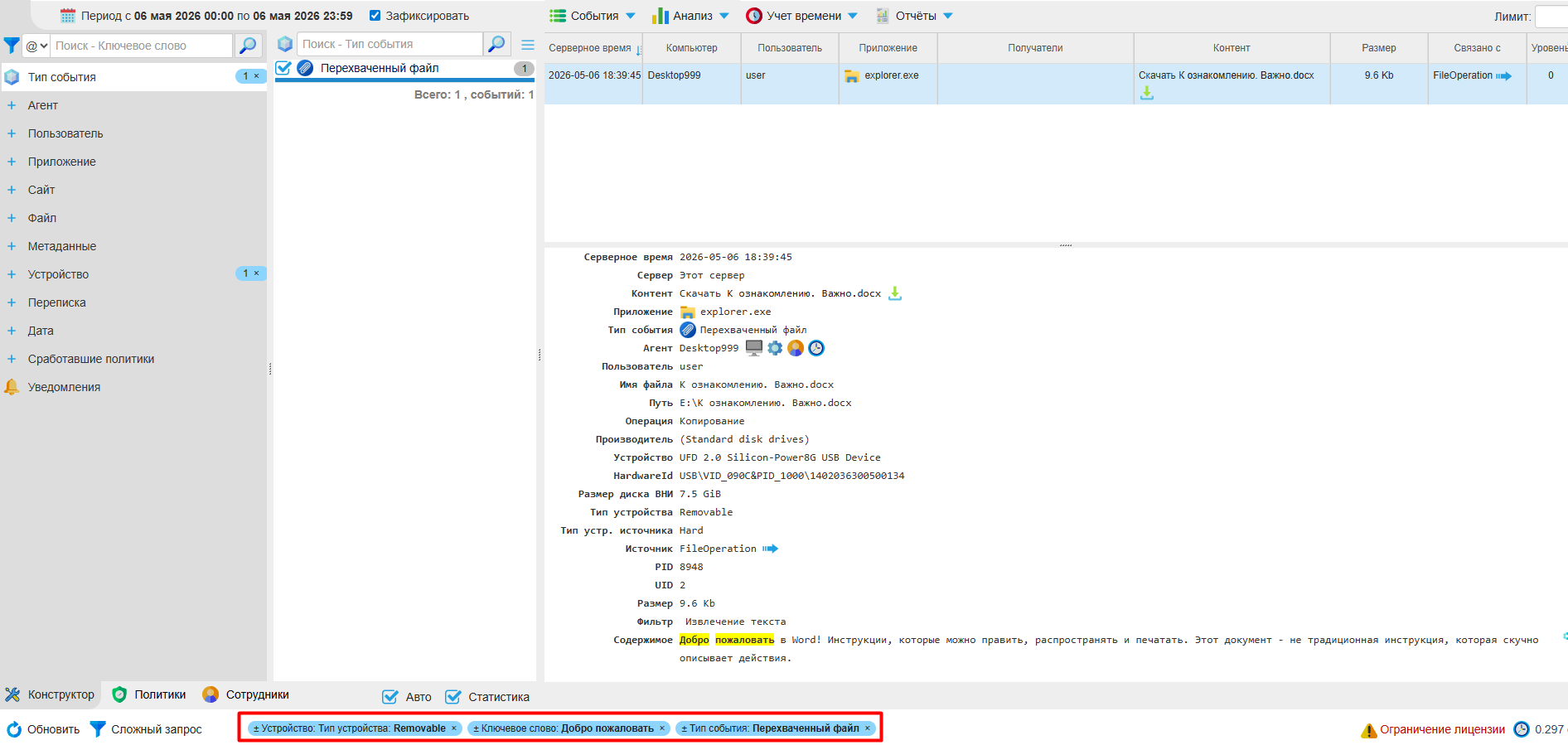
Используйте эту возможность для быстрого выявления файлов, содержащих пароли, финансовые данные или другую чувствительную информацию.
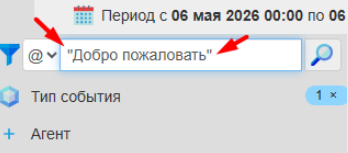
В конструкторе введите ключевое слово в поле поиска в левом верхнем углу.
В линзе отобразятся все перехваченные файлы, содержащие ключевое слово.
Примечание
Если хотите найти фразу целиком, поместите ее в кавычки: «Ваша фраза».
Настройка уведомлений о чувствительных файлах
Чтобы получать уведомления каждый раз, когда кто-то копирует критический файл с заданным словом, создайте фильтр.
Примечание
Убедитесь, что на сервере настроены почтовые параметры для рассылки писем.
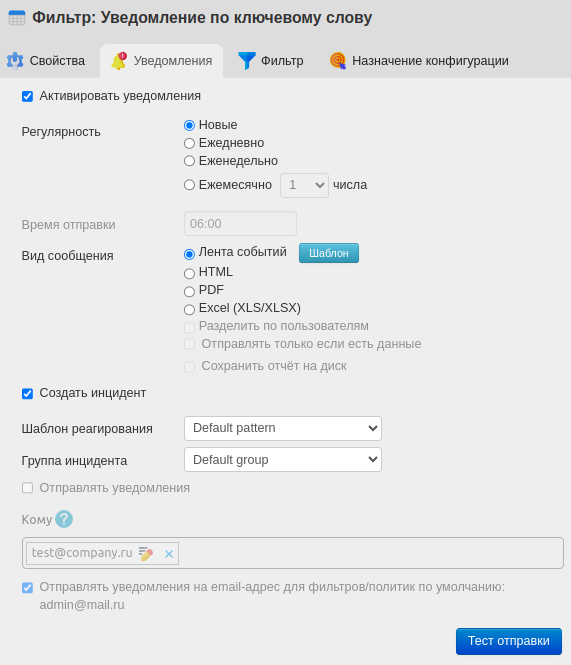
В верхней части окна нажмите иконку-дискету.
В открывшемся окне перейдите во вкладку Свойства и задайте имя фильтра.
Затем откройте вкладку Уведомления и настройте отправку уведомления.
Визуализация связей
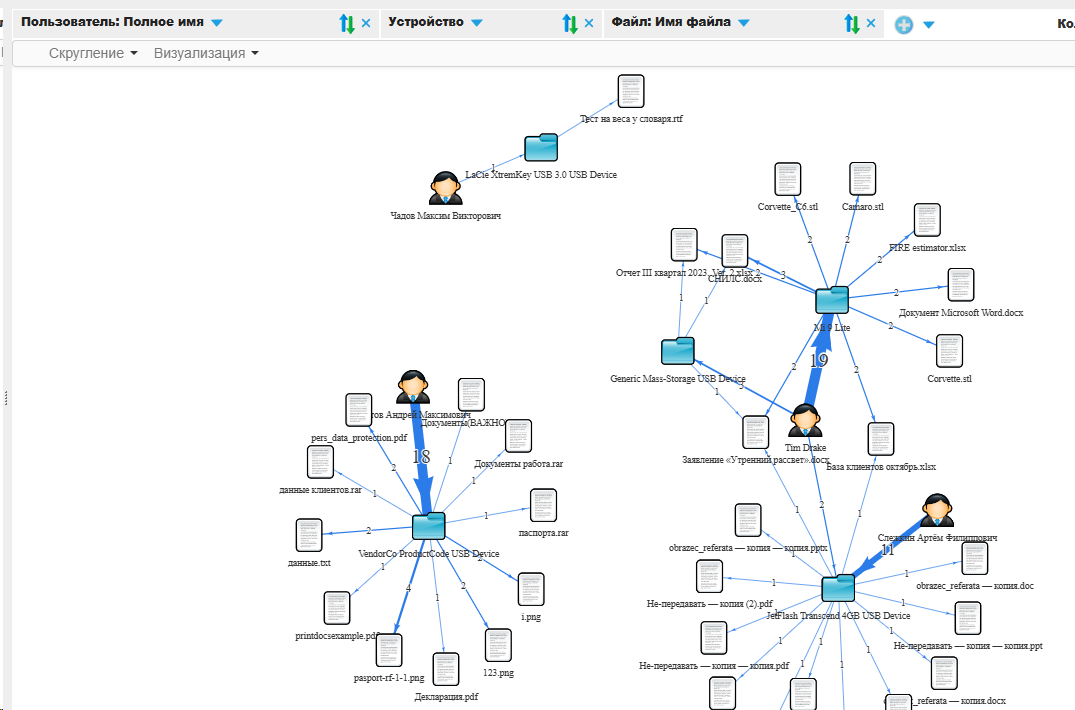
Для наглядности результатов можно построить граф. Граф наглядно показывает, как файл перемещался между пользователями и устройствами.
В правой части экрана нажмите Анализ → Граф.
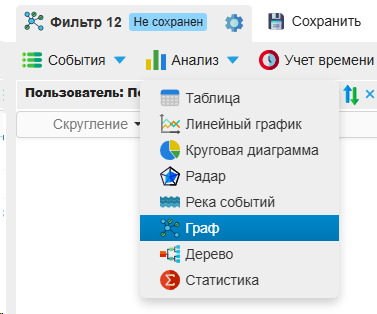
В правой части экрана найдите и нажмите надпись Агент: Компьютер. Выберите в выпадающем списке Пользователь → Полное имя:
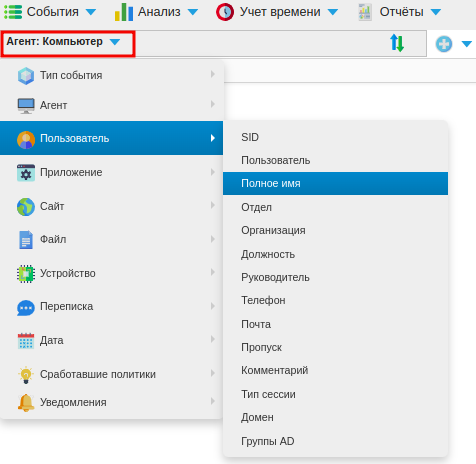
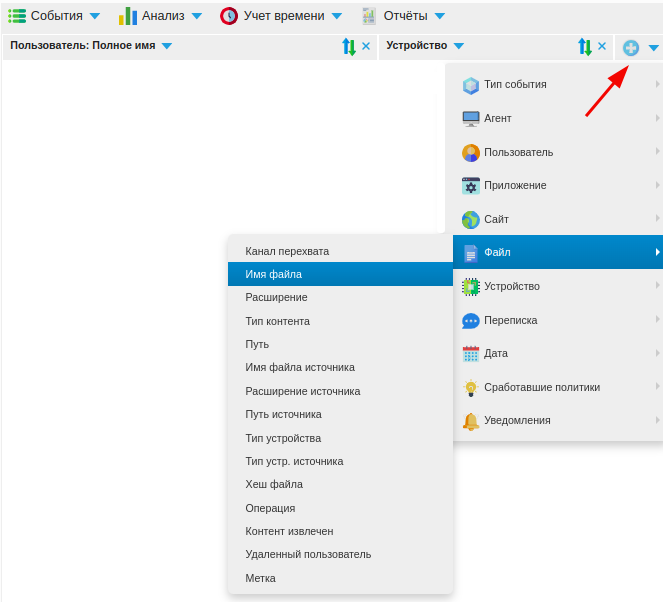
Нажмите на знак плюса + и последовательно выберите измерения:
Устройство → Устройство,
Файл → Имя файла.
Кликните на любой узел, система перейдет к исходному событию с полной детализацией.
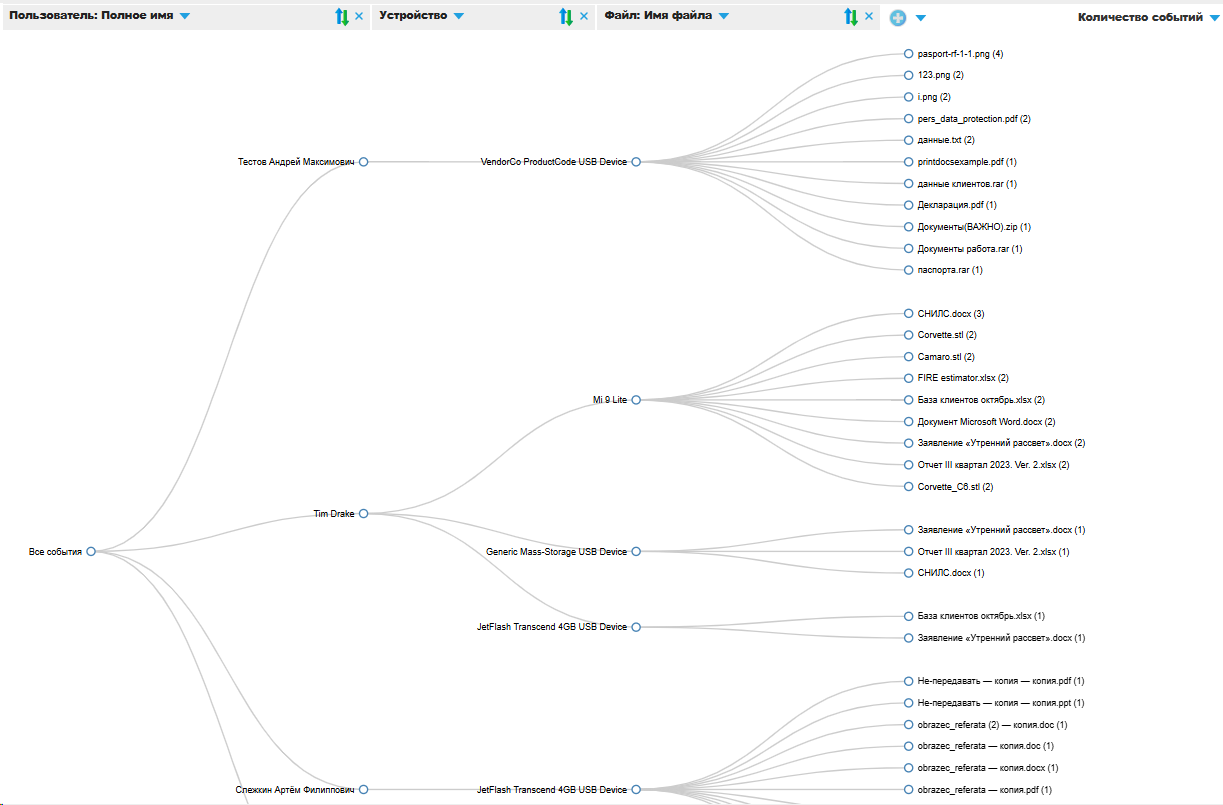
Если вместо графа выбрать в Анализе отчет в виде дерева, откроется иерархическая структура:
Перемещение флешки между компьютерами
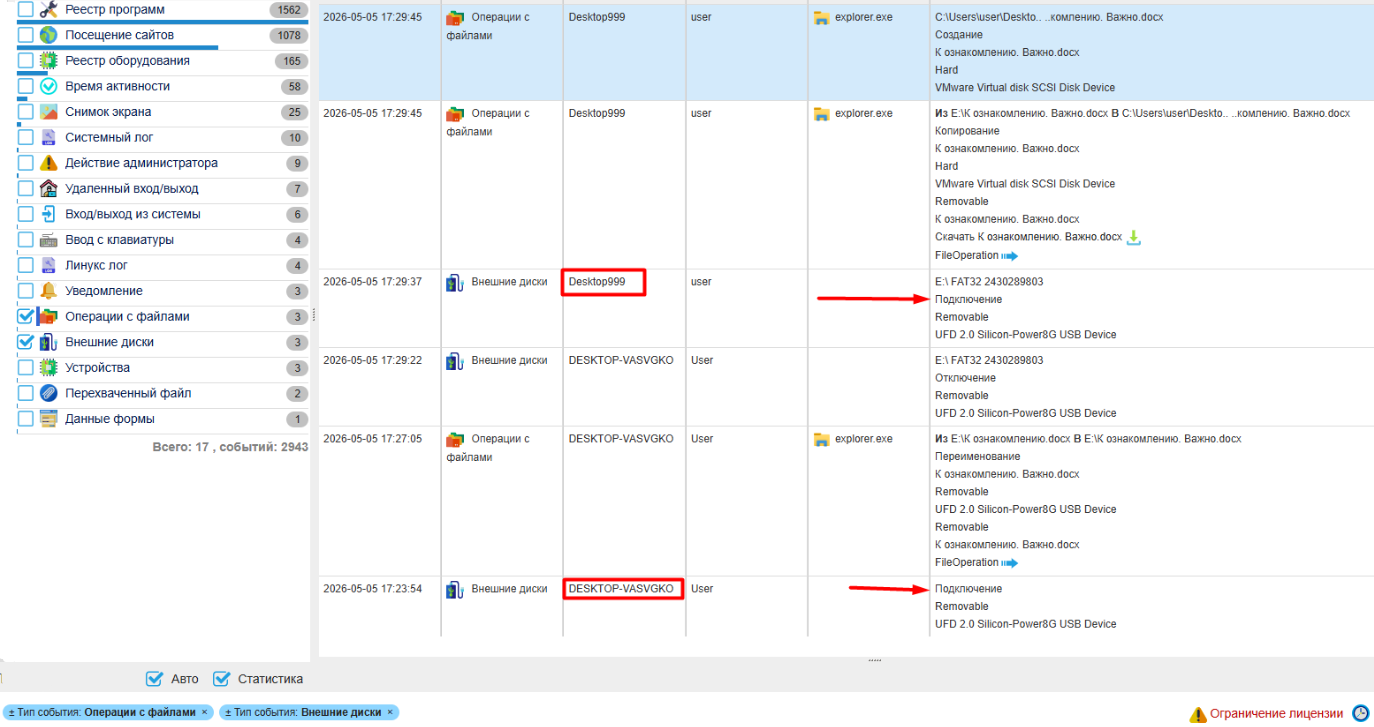
Отследить перемещения флешки между компьютерами можно и в конструкторе без создания отчета. Например, вы можете увидеть, что одна и та же флешка была подключена сначала к компьютеру Desktop999, а затем — к другому компьютеру DESKTOP-VASVGKO. Это может означать, что носитель передали другому сотруднику вместе с файлами.
Поиск событий копирования
Вы можете создать сложный запрос и сохранить его в виде фильтра, чтобы быстро находить нужные события без повторной настройки.
Фильтр фиксирует копирование файлов в направлениях:
с флешки на жесткий диск и с жесткого диска на флешку;
с сетевого диска на флешку, и наоборот.
В конструкторе нажмите в левом верхнем углу кнопку Создать и выберите Фильтр.
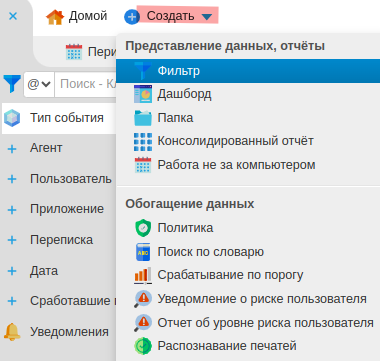
Откроется модальное окно:
на вкладке Свойства добавьте название фильтра, при желании добавьте описание, оно поможет другим пользователям понять назначение фильтра;
на вкладке Уведомления при необходимости настройте отправку уведомлений на почту.
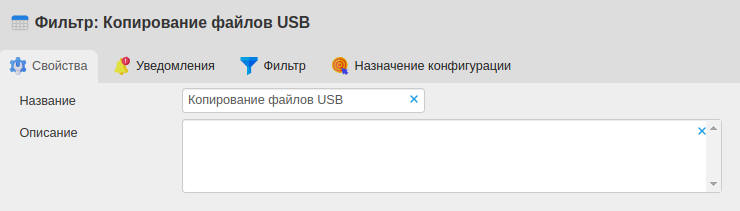
Перейдите во вкладку Фильтр → Сложный запрос для настройки фильтра.
Нажмите Код фильтра, откроется окно для вставки кода:
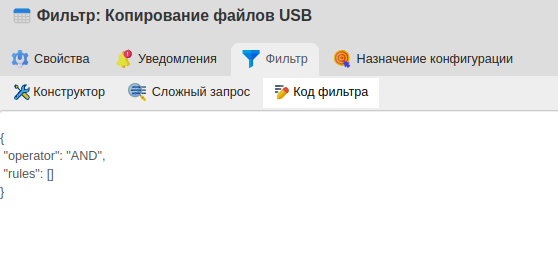
Замените код по умолчанию на сниппет:
                  {
      "operator": "AND",
      "rules": [
      {
         "condition": "=",
         "dimension": "agent_eventtype",
         "hierarchy": "default",
         "value": "16",
         "label": "Операции с файлами"
      },
      {
         "condition": "=",
         "dimension": "agent_attachedfile",
         "hierarchy": "file_operation",
         "value": "Копирование",
         "label": "Копирование"
      },
      {
         "group": {
         "operator": "OR",
         "rules": [
         {
            "group": {
            "operator": "AND",
            "rules": [
            {
               "group": {
               "operator": "OR",
               "rules": [
               {
                  "condition": "=",
                  "dimension": "agent_attachedfile",
                  "hierarchy": "source_drive_type",
                  "value": "Removable",
                  "label": "Removable"
               },
               {
                  "condition": "=",
                  "dimension": "agent_attachedfile",
                  "hierarchy": "source_drive_type",
                  "value": "USB",
                  "label": "USB"
               }
               ]
               }
            },
            {
               "group": {
               "operator": "OR",
               "rules": [
               {
                  "condition": "=",
                  "dimension": "agent_attachedfile",
                  "hierarchy": "drive_type",
                  "value": "Hard",
                  "label": "Hard"
               },
               {
                  "condition": "=",
                  "dimension": "agent_attachedfile",
                  "hierarchy": "drive_type",
                  "value": "Network",
                  "label": "Network"
               }
               ]
               }
            }
            ]
            }
         },
         {
            "group": {
            "operator": "AND",
            "rules": [
            {
               "group": {
               "operator": "OR",
               "rules": [
               {
                  "condition": "=",
                  "dimension": "agent_attachedfile",
                  "hierarchy": "drive_type",
                  "value": "Removable",
                  "label": "Removable"
               },
               {
                  "condition": "=",
                  "dimension": "agent_attachedfile",
                  "hierarchy": "drive_type",
                  "value": "USB",
                  "label": "USB"
               }
               ]
               }
            },
            {
               "group": {
               "operator": "OR",
               "rules": [
               {
                  "condition": "=",
                  "dimension": "agent_attachedfile",
                  "hierarchy": "source_drive_type",
                  "value": "Hard",
                  "label": "Hard"
               },
               {
                  "condition": "=",
                  "dimension": "agent_attachedfile",
                  "hierarchy": "source_drive_type",
                  "value": "Network",
                  "label": "Network"
               }
               ]
               }
            }
            ]
            }
         }
         ]
         }
      }
      ]
}
Сохраните изменения. После этого в конструкторе появятся отфильтрованные события. Фильтр сохранится во вкладке Политики.
Полученные при фильтрации данные также можно визуализировать в виде графов и деревьев.
Последнее обновление: 07.05.26